Blog · 23. August 2026 · aktualisiert 25. Oktober 2026
Divi Theme Probleme lösen: der statische CSS-Cache und andere Klassiker
Im Builder sieht alles richtig aus, im Frontend nicht? Meist steckt Divis eingebauter CSS-Cache dahinter. Die fünf Divi-Klassiker — und was Sie selbst tun können.

Leeren Sie zuerst unter Divi → Theme-Optionen → Builder → Erweitert die statischen CSS-Dateien und dann Caching-Plugin und Browser-Cache. Hilft das nicht, schalten Sie im Divi Support Center den Safe Mode ein, grenzen Plugins einzeln ein und prüfen die PHP-Werte; vor jeder eigenen Anpassung gehört ein Child-Theme angelegt.
Das Video liegt auf unserem eigenen Server — kein YouTube-Skript, kein Cookie, nichts wird vor dem Abspielen geladen.
Zeigt das Frontend einen anderen Stand als der Builder, leeren Sie zuerst die statischen CSS-Dateien unter Divi → Theme-Optionen → Builder → Erweitert, dann Caching-Plugin und Browser. Lädt der Builder nicht, hilft der Safe Mode im Divi Support Center. Das deckt die meisten Fälle; die fünf Klassiker unten führen Schritt für Schritt durch.
Selber machen oder abgeben?
Selbst: Klassiker 1, 3 (bis Safe Mode und Plugin-Liste), 4 und 5, sofern ein aktuelles Backup vorliegt.
Abgeben: wenn kein Backup da ist und die Live-Seite Kunden bedient, der Builder nur im Safe Mode läuft und Sie die Ursache nicht zuordnen können, Änderungen nach einem Update weg sind oder Sie unbekannten Code, fremde Admin-Konten oder Weiterleitungen finden (dann ein Malware-Notfall). Die Divi-Hilfe kostet 99 € fest für die erste Stunde, mit Kurzbericht danach. Jede weitere Stunde läuft nur nach Ihrer Freigabe, die Sicherung vor dem Eingriff gibt es für 5 € dazu.
Die Menüpfade folgen dem Hilfecenter von Elegant Themes (Belege unten). Sie gelten für Divi 4. Den Safe Mode beschreibt Elegant Themes auch für Divi 5 (Beleg unten); Menübezeichnungen können abweichen. Heißt ein Menüpunkt bei Ihnen anders, gilt die Reihenfolge trotzdem.
Selbsttest: Welcher Klassiker ist es?
Darstellung und Builder · vier Haken
Updates und Anpassungen · drei Haken
Auswertung: Ein Haken genügt, um mit dem passenden Klassiker zu beginnen. Passen mehrere, gehen Sie in der Reihenfolge unten vor, harmlose Ursachen zuerst.
Klassiker 1: Der Builder zeigt neu, das Frontend zeigt alt
Divi schreibt das CSS jeder Seite in statische Dateien, und die veralten nach Änderungen oder Updates gelegentlich. Zeigt die Seite dagegen nur „Es gab einen kritischen Fehler“: kein Cache-Problem, sondern ein PHP-Abbruch — so finden Sie den Verursacher.
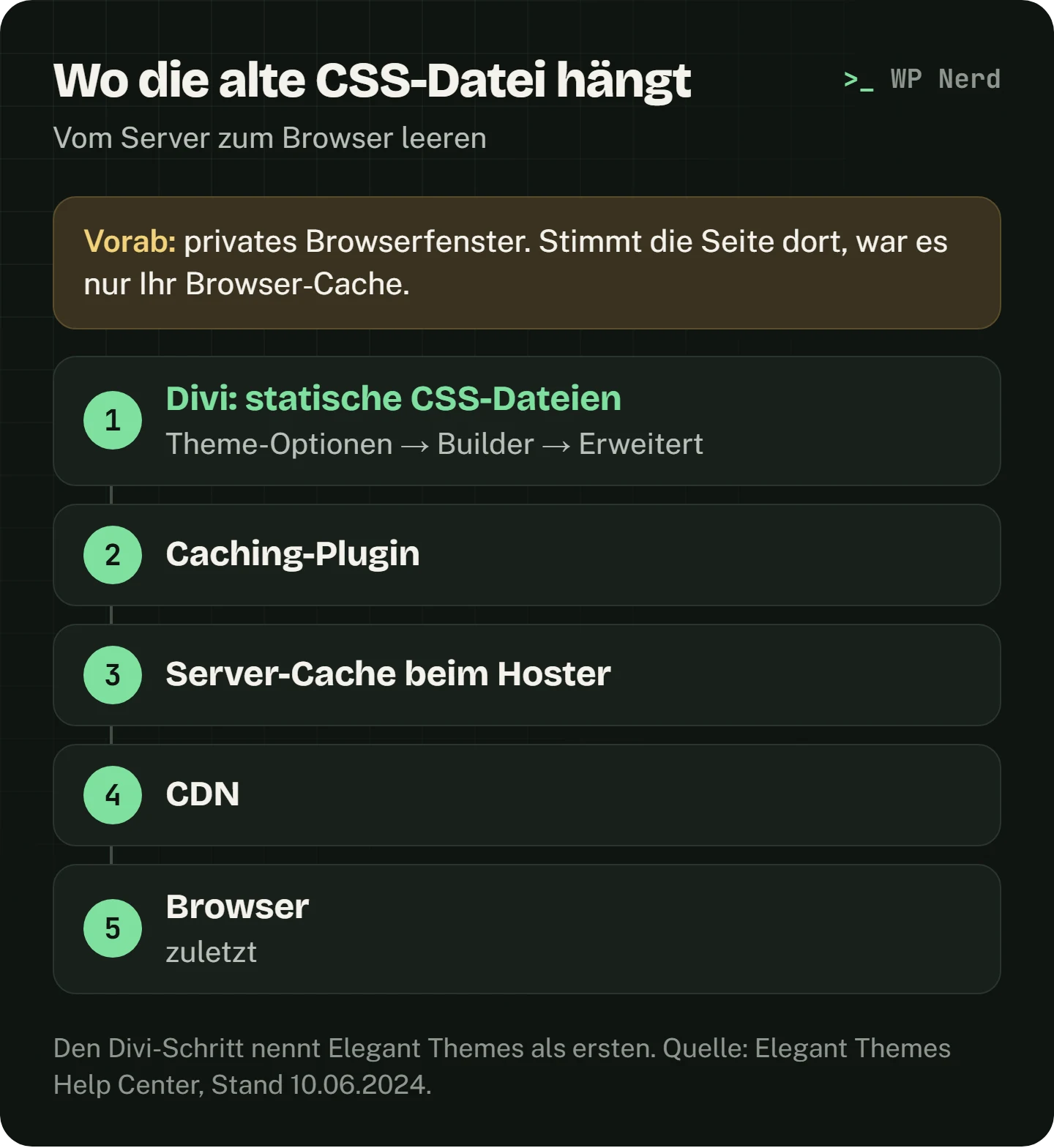
So gehen Sie Schritt für Schritt vor:
- Seite im privaten Browserfenster öffnen. Sieht sie dort richtig aus, war es nur Ihr Browser-Cache.
- Divi → Theme-Optionen → Builder → Erweitert, bei den statischen CSS-Dateien auf Leeren klicken. Elegant Themes nennt diesen Weg als ersten Schritt (Beleg unten).
- Caching-Plugin, Server-Cache beim Hoster und CDN leeren, zuletzt den Browser.
- Ändert sich nichts: die Erzeugung der statischen CSS-Dateien an derselben Stelle testweise ausschalten. Wird die Seite dadurch richtig, ist laut Elegant Themes meist ein Syntaxfehler im eigenen CSS schuld, etwa unter Divi → Theme-Optionen → Allgemein → Benutzerdefiniertes CSS. Ein CSS-Prüfer findet ihn; danach die Erzeugung wieder einschalten.
- Immer noch alt? Dann hilft der Safe Mode aus Klassiker 3, oder der Hoster blockiert die CSS-Datei, was Elegant Themes ebenfalls nennt.
Klassiker 2: Anpassungen ohne Child-Theme — bis zum nächsten Update
Wer CSS oder PHP direkt in den Divi-Dateien ändert, verliert diese Änderungen beim nächsten Theme-Update — kommentarlos. Ist nach einem Update „plötzlich alles weg“, ist fast immer dieses Muster die Ursache; zurückholen lassen sich die Änderungen nur aus einem Backup. Deshalb: Vor der ersten eigenen Anpassung ein Child-Theme anlegen.
So richten Sie es richtig ein:
- Unter Design → Themes steht das aktive Theme. Steht dort nur „Divi“, haben Sie kein Child-Theme.
- Eigene Änderungen im Divi-Ordner herauskopieren, bevor das nächste Update kommt, mit Backup davor.
- Ein Child-Theme anlegen: Ordner
Divi-childunterwp-content/themes/mitstyle.css(KopfzeileTemplate: Divi) undfunctions.php, oder per Child-Theme-Plugin, und es unter Design → Themes aktivieren. - PHP in die
functions.php, CSS in diestyle.cssdes Child-Themes, kleine CSS-Ergänzungen in Divi → Theme-Optionen → Benutzerdefiniertes CSS. - Klassiker 1 wiederholen und am Handy und Rechner prüfen.
Klassiker 3: Der Builder lädt nicht
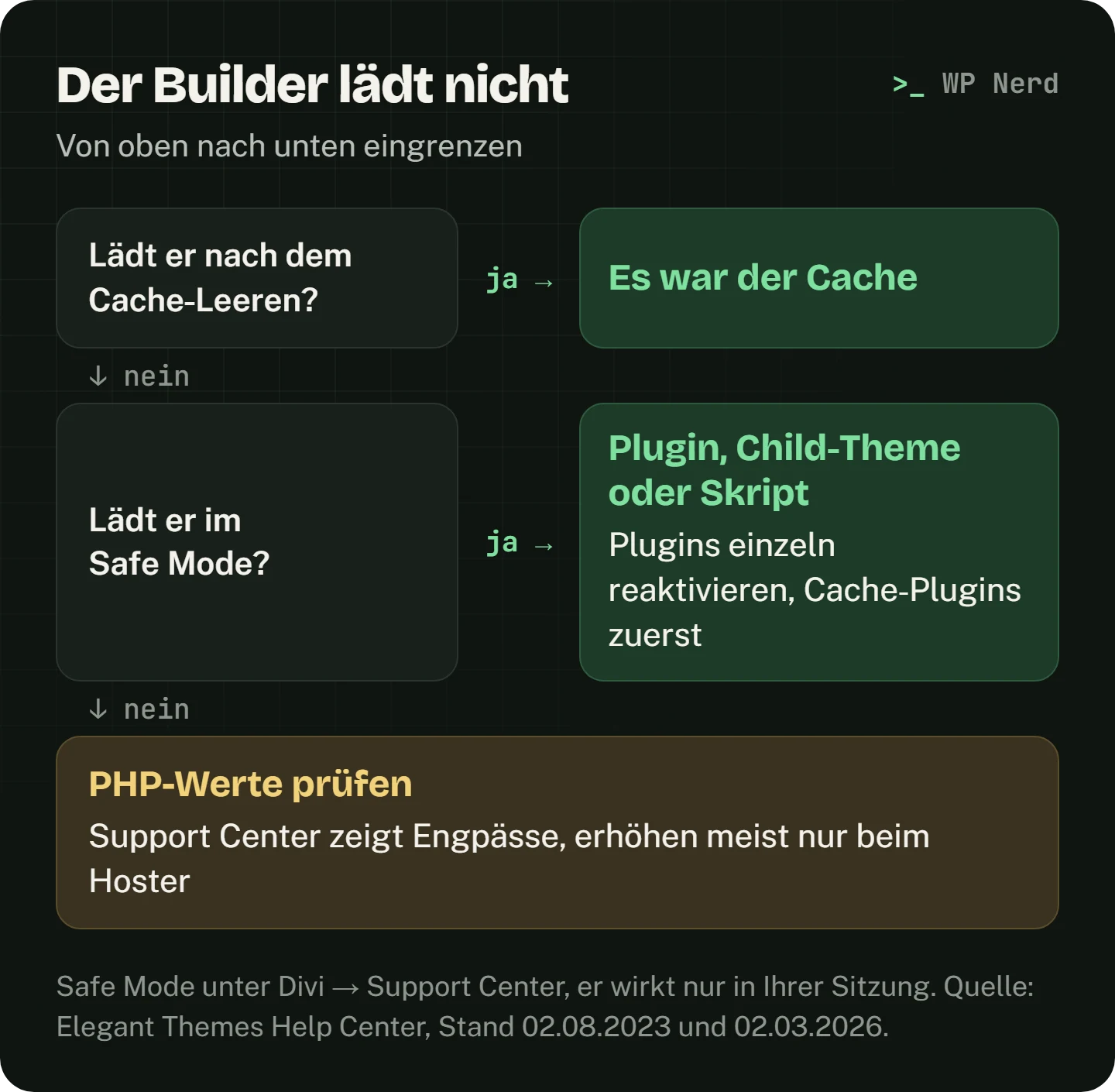
Weißer Bildschirm oder endloses Lade-Logo im Builder ist selten ein Divi-Fehler — meist funkt ein anderes Plugin dazwischen. So grenzen Sie es ein:
- Cache zuerst: Klassiker 1 durchlaufen.
- Safe Mode: unter Divi → Support Center einschalten. Er schaltet laut Elegant Themes Plugins von Drittanbietern, das Child-Theme und eigene Skripte ab, nur für Ihre Sitzung (Beleg unten). Lädt der Builder jetzt, steckt die Ursache in einem dieser drei.
- Plugins eingrenzen: alle testweise deaktivieren (am besten auf einer Kopie), dann einzeln reaktivieren, bis der Builder wieder hängt. Zuerst Cache- und Optimierungs-Plugins prüfen: Elegant Themes nennt sie als mögliche Ursache, weil sie JavaScript falsch zusammenfassen können. Rote Fehler mit einer Skriptdatei in der Browser-Konsole (Rechtsklick → Untersuchen → Konsole) helfen bei der Zuordnung (Beleg unten).
- PHP-Werte: Elegant Themes nennt unter anderem
memory_limit256M,max_execution_time300 undmax_input_vars6000 sowie PHP 7.4 oder neuer (Beleg unten). Das Support Center zeigt Engpässe an; erhöhen lässt sich das meist nur beim Hoster, ein Satz mit den Werten genügt. Anleitung: PHP 8 umstellen.
Klassiker 4: Updates schlagen fehl oder „Authentication failed“
Divi bezieht Updates nicht aus dem WordPress-Verzeichnis, sondern von Elegant Themes — dafür müssen Benutzername und API-Schlüssel unter Divi → Theme-Optionen → Updates hinterlegt sein. Fehlt der Eintrag oder wurde der Schlüssel im Kundenkonto neu erzeugt, erscheinen keine Updates mehr oder das Update bricht mit „Authentication failed“ ab. Ein Theme ohne Updates ist auch ein Sicherheitsproblem.
So prüfen Sie es:
- Im Elegant-Themes-Konto prüfen, ob die Lizenz aktiv ist. Den API-Schlüssel geben Sie nicht weiter.
- Divi → Theme-Optionen → Updates: Benutzername und Schlüssel per Kopieren und Einfügen eintragen, speichern.
- Dashboard → Aktualisierungen → Erneut prüfen. Bricht das Update trotzdem ab: Backup anlegen, Klassiker 3 durchgehen, erneut starten.
Klassiker 5: Divi ist träge — Grundlagen zuerst
Divi lädt von Haus aus viel. Zuerst die Grundlagen: Performance-Funktionen (dynamische Assets, kritisches CSS), ein eingerichtetes Caching-Plugin und komprimierte Bilder. Erst danach lohnt der Blick auf riesige Module oder externe Skripte.
So gehen Sie vor:
- Mit dem kostenlosen PageSpeed-Test Startseite und eine Unterseite messen und die Werte notieren.
- Die Performance-Optionen unter Divi → Theme-Optionen → Allgemein → Performance einschalten (Pfad laut Elegant Themes, Beleg unten); die Bezeichnungen hängen von der Divi-Version ab.
- Caching-Plugin einrichten, siehe WP Rocket richtig einstellen, und Bilder komprimieren.
- Nach jedem Schritt neu messen und das Frontend prüfen. Bricht das Layout, den letzten Schritt rückgängig machen und Klassiker 1 durchlaufen.
Was die Performance-Schalter tun
Das Hilfecenter von Elegant Themes führt die Schalter im Reiter Performance unter Divi → Theme-Optionen → Allgemein (Stand 05.07.2024). Finden Sie sie nicht unter Builder → Erweitert, sehen Sie dort nach. Laut Elegant Themes ist jede Optimierung ab Werk eingeschaltet und lässt sich einzeln abschalten. So lässt sich jeder einzeln testen.
| Schalter | Was er laut Elegant Themes tut | Unser Hinweis |
|---|---|---|
| Dynamisches CSS | lädt je Seite nur die CSS-Teile, die Module und Layout brauchen | fehlt nach dem Einschalten Gestaltung, erst Klassiker 1 |
| Kritisches CSS | lädt das CSS für den sichtbaren Bereich zuerst, den Rest später | nicht gleichzeitig mit der CSS-Optimierung des Caching-Plugins testen |
| jQuery verzögert laden | – | laut Elegant Themes abschalten, wenn es Probleme macht |
| Dynamische Icons | ist ab Werk aus, wenn ein Child-Theme oder ein eigenes Modul aktiv ist | aus lassen, wenn Child-Theme oder Fremdmodul alle Divi-Icons nutzt |
Optimiert auch Ihr Caching-Plugin CSS und JavaScript, schalten Sie im Fehlerfall immer nur eine Funktion um, in Divi oder im Plugin, und messen danach.
Divi 4 oder Divi 5: Stand im Oktober 2026
Divi 5 ist laut Elegant Themes am 26.02.2026 offiziell erschienen. Für Mitglieder mit aktivem Abo kostet es nichts extra. Divi 5 speichert Layouts nicht mehr als Shortcodes, sondern in einem neuen Format.
Müssen Sie jetzt wechseln? Nein. Elegant Themes schreibt im Hilfecenter (Stand 18.09.2026), Divi 4 werde nach dem Erscheinen von Divi 5 noch mindestens zwölf Monate voll unterstützt. In einer früheren Ankündigung vom 14.01.2026 waren es noch mindestens sechs Monate. Wir richten uns nach der neueren Angabe.
So wechseln Sie ohne böse Überraschung
- Vollständige Sicherung: Datenbank, Upload-Ordner sowie alle Theme- und Plugin-Dateien, so verlangt es Elegant Themes. Dazu der Beitrag zum WordPress-Backup.
- Auf einer Kopie testen (Staging), nicht auf der Live-Seite.
- Zusatzmodule prüfen: Produkte aus dem Divi Marketplace sollten auf ihrer Produktseite den Hinweis „Compatibility with Divi 5“ tragen. Sind viele noch nicht so weit, rät Elegant Themes, mit dem Wechsel zu warten.
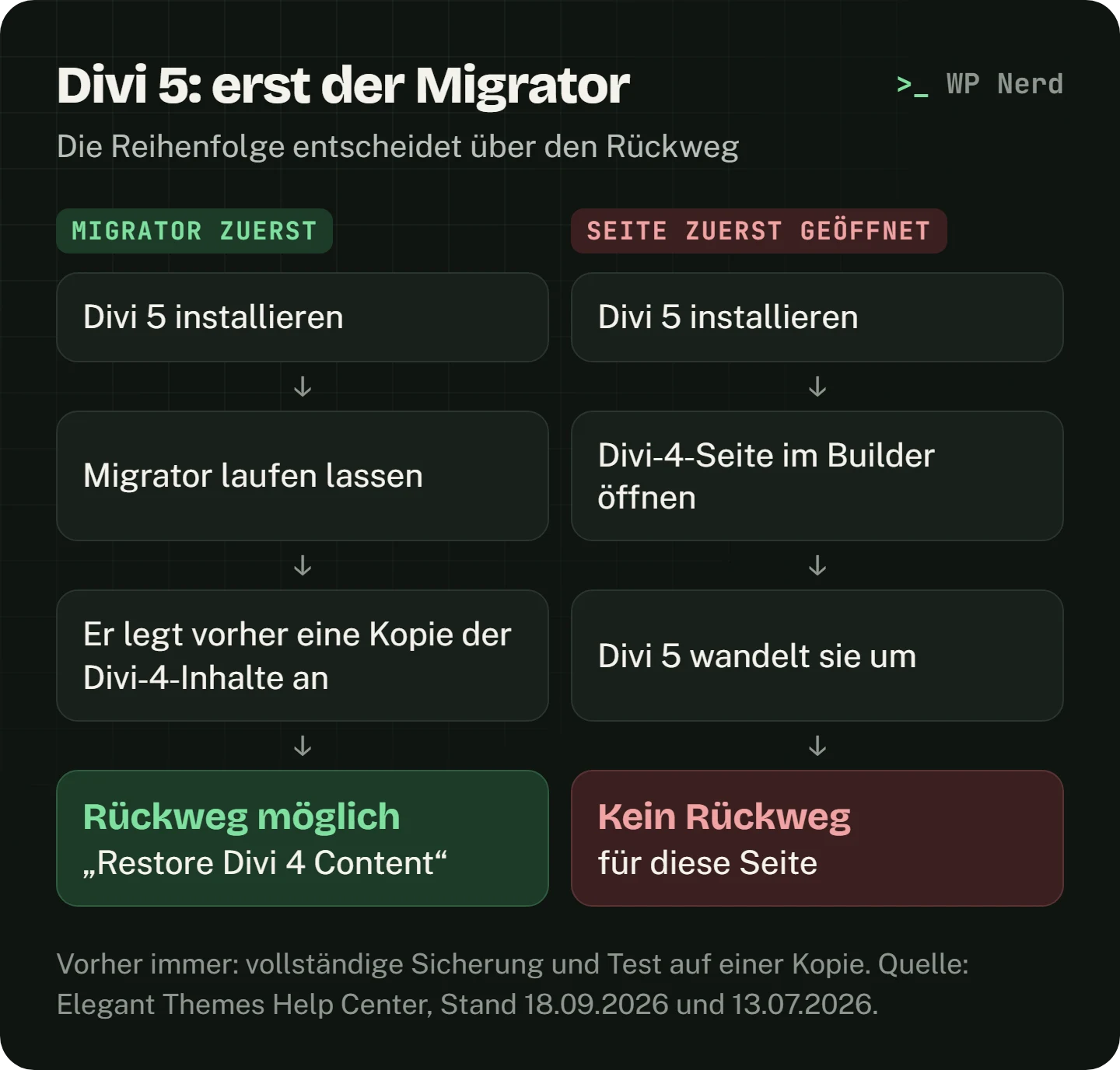
- Alte Seiten nicht öffnen. Öffnen Sie nach der Installation von Divi 5 keine Divi-4-Seite im Builder, bevor der Migrator gelaufen ist. Laut Elegant Themes wandelt Divi 5 sie dann ohne Rückweg um.
- Migrator laufen lassen. Er erstellt einen Bericht über Seiten, Theme-Builder-Vorlagen, WooCommerce-Produkte, Library-Elemente und Widgets, wandelt die unterstützten Module um und legt vorher eine Kopie der Divi-4-Inhalte an.
- Prüfen, was noch alt läuft. Nicht unterstützte Module laufen in einem Kompatibilitätsmodus weiter. Laut Elegant Themes lädt dann aber „the entire page“ das alte Divi-4-Framework, sobald auch nur ein solches Modul auf der Seite steht. Der Geschwindigkeitsgewinn von Divi 5 fehlt auf dieser Seite.
Laut Elegant Themes ist Divi 5 noch in aktiver Entwicklung, gelegentliche Fehler seien zu erwarten. Zwei selten genutzte Divi-4-Funktionen sollen laut den Divi-5-FAQ entfallen: Quick Actions und Split Testing (Stand 02.03.2026).
Der Rückweg zu Divi 4
Elegant Themes beschreibt drei Schritte:
- Unter Divi → Divi 5 Migrator auf „Restore Divi 4 Content“ klicken. Zurück kommen nur Inhalte, die ursprünglich in Divi 4 gebaut wurden. Was Sie in Divi 5 neu angelegt haben, geht dabei verloren.
- Unter Divi → Theme-Optionen → Updates die vorherige Version zurückholen. Haben Sie Divi 5 schon zweimal oder öfter aktualisiert, geht das laut Elegant Themes nicht mehr. Dann müssen Sie Divi 4 von Hand neu installieren.
- Unter Divi → Dashboard „Disable Divi 5 Updates“ wählen. Dann kommen wieder Divi-4-Updates.
Unsere Lesart: Der sicherste Rückweg bleibt die Sicherung von vor dem Wechsel, die Elegant Themes dafür auch selbst nennt.
„Divi Builder could not be displayed“: wenn nur eine Seite streikt
Lädt der Builder auf allen anderen Seiten, nur auf einer nicht, liegt es oft an der Seite selbst. Elegant Themes nennt für diese Meldung zwei Ursachen: Cache-Plugins, die JavaScript falsch optimieren, und fehlerhaftes HTML, zum Beispiel aus Shortcodes fremder Plugins. Kaputtes HTML kann laut Elegant Themes das Markup der ganzen Seite zerstören, und WordPress repariert das nicht von selbst (Stand 21.06.2024).
So finden Sie das kaputte Modul:
- Das Layout der Seite in der Divi Library speichern.
- Es auf einer neuen, leeren Seite laden.
- Dort Abschnitte und Module einzeln entfernen, bis der Builder wieder lädt. Das zuletzt entfernte Element ist der Verursacher.
- War die Seite früher in Ordnung, kann laut Elegant Themes auch eine ältere Revision helfen.
Änderungen werden nicht gespeichert: Firewall und Sicherheits-Plugins
Der Builder lädt, doch beim Speichern kommt eine Fehlermeldung oder nach dem Neuladen ist alles weg. Neben Cache und statischem CSS nennt Elegant Themes (Stand 25.06.2025) zwei Verdächtige:
- Die Firewall des Hosters. Manche Hoster setzen Firewalls wie ModSecurity ein. Sie blockieren Anfragen, die ihnen verdächtig vorkommen, und ein großer Speichervorgang aus dem Builder kann darunter fallen. Elegant Themes rät, den Hoster die Protokolle auf Fehlalarme prüfen und die auslösende Regel freigeben zu lassen. Bei cPanel lässt sich ModSecurity teils je Domain einstellen.
- Sicherheits-Plugins. Sie können laut Elegant Themes auch gültige Aktionen wie Speichern oder Veröffentlichen blockieren. Für Wordfence nennt Elegant Themes den Lernmodus der Firewall.
So gehen Sie vor:
- Notieren Sie Seite und Uhrzeit des Fehlschlags. Damit findet der Hoster den Eintrag im Firewall-Protokoll.
- Schicken Sie ihm diese Angaben und bitten Sie, die Regel für Ihre Seite freizugeben. Schalten Sie die Server-Firewall nicht dauerhaft ab.
- Nutzen Sie Wordfence, stellen Sie den Lernmodus nur für die Fehlersuche ein und schalten Sie danach wieder auf vollen Schutz (unsere Empfehlung).
- Hilft beides nicht: Klassiker 1 und 3 durchgehen.
Ein Modul ändert sich auf allen Seiten: globale Elemente
Sie passen auf einer Seite einen Kasten an, und plötzlich sieht er auf zehn anderen Seiten auch so aus? Dann ist er ein globales Element aus der Divi Library. Laut Elegant Themes (Stand 01.01.2024, für Divi 4) gilt:
- Globale Module, Zeilen und Abschnitte erscheinen im Builder grün.
- Jede Änderung wird auf alle Seiten übertragen, auf denen das Element steht.
- Neben jeder Option steht ein Symbol für die Synchronisierung. Grün heißt: wird überall übernommen. Ein Klick färbt es rot, dann gilt die Option nur noch auf dieser Seite.
Prüfen Sie also vor jeder Änderung die Farbe. Wurde eine Änderung schon überall übernommen, hilft eine ältere Revision oder das Backup.
Das Support Center lesen: Ampel, Fehlerprotokoll, Fernzugang
Das Support Center unter Divi → Support Center kann mehr als den Safe Mode. Laut Elegant Themes (Hilfeartikel zu Divi 5, Stand 15.06.2026):
- Systemstatus zeigt eine Ampel. Grün heißt kein Problem, Gelb ein mögliches Problem, das Sie bald beheben sollten, Rot ein dringendes.
- Fehlerprotokoll (Debug Log): Ist der Debug-Modus von WordPress an, lesen Sie das Protokoll direkt im Support Center. Wie Sie ihn einschalten und die Zeilen deuten, steht im Beitrag zum kritischen Fehler.
- Fernzugang (Remote Access) gibt dem Support von Elegant Themes bis zu vier Tage Zugriff. Er endet dann von selbst, Sie können ihn früher abschalten. Einschalten darf ihn nur ein Administrator.
Schalten Sie den Fernzugang nur für einen laufenden Supportfall ein (unsere Empfehlung).
Welche PHP-Werte gelten nun?
Elegant Themes nennt in zwei Artikeln unterschiedliche Werte. Der Artikel zum Builder, der nicht lädt, ist älter und setzt höher an. Die Seite zu den Hosting-Anforderungen ist neuer.
| Wert | Hosting-Anforderungen (Abruf 25.10.2026) | Builder lädt nicht (Stand 02.08.2023) |
|---|---|---|
memory_limit | 128M, bei vielen Plugins oder viel Inhalt 256M oder mehr | 256M |
max_execution_time | 120 | 300 |
max_input_vars | 1000 | 6000 |
| PHP | 8.2, 8.3, 8.4 oder 8.5 | 7.4 oder neuer |
Unsere Lesart: Die neue Seite beschreibt den Normalbetrieb. Hängt der Builder oder bricht das Speichern großer Seiten ab, sind die höheren Werte aus der rechten Spalte der bessere Ausgangspunkt. Bei der PHP-Version gilt die neue Seite, denn PHP 7.4 bekommt keine Updates mehr. Den Wechsel beschreibt PHP 8 umstellen. Vor eigenen Anpassungen am Theme lohnt außerdem der Beitrag Theme-Anpassungen updatesicher.
Wenn Sie nicht weiterkommen
Haben CSS-Cache, Plugin-Eingrenzung und Lizenz-Check nichts gebracht, übernimmt die Divi-Hilfe (erste Stunde 99 € fest) Diagnose und Behebung, mit Kurzbericht danach. Die Sicherung vor dem Eingriff gibt es für 5 € dazu.
Belege: Wortlaut und Quellen (abgerufen am 11.10. und 16.10.2026)
- Top-10-Näherung (Näherung, Websuche, 16.10.2026): Gelesen wurden das Elegant-Themes-Hilfecenter (Divi 4 und Divi 5) und der deutsche Beitrag „Divi Builder lädt nicht? Einfache Fehlerbehebung“ von Seahawk Media (Stand 03.06.2024, Link). Die gelesenen Seiten behandeln nur den ladenden Builder (Cache, Plugins, PHP-Speicher, Safe Mode); statisches CSS, Child-Theme, Lizenz-Updates, Selbsttest und Festpreis-Angebot fehlen dort. Eine echte Google-Trefferliste ist das nicht.
- Divi 5, Safe Mode und Cache-Plugins: „Safe Mode is the fastest way to rule out third-party causes.“ und „Cache plugins are common culprits - they can minify JavaScript incorrectly and break the builder.“ sowie „Right-click the page → Inspect → open the Console tab.“ Elegant Themes Help Center, How to Fix the Missing Enable Divi Builder Option in Divi 5, Stand 02.03.2026, abgerufen 16.10.2026.
- Statisches CSS leeren, Erzeugung testweise abschalten: „Go to WordPress Dashboard → Divi → Theme Options → Builder → Advanced Tab. Click on the Clear button.“ und „The most likely cause of failed Static CSS File Generation is a syntax error in the custom CSS Code used on the website.“ Elegant Themes Help Center, My Website Looks Different in the Visual Builder, Stand 10.06.2024.
- Safe Mode, Code-Felder, Child-Theme, Plugins, PHP-Werte, Cache: „When you enable Safe Mode, all of your third party plugins, your child theme and all custom scripts are temporarily disabled. But, they are only disabled for you!“ sowie die Werte „memory_limit 256M“, „max_execution_time 300“, „max_input_vars 6000“ und „We recommend running the PHP 7.4+ version.“ Elegant Themes Help Center, Oops it, looks like the Divi Builder failed to load, Stand 02.08.2023.
- Änderungen werden nicht gespeichert: Ursachenliste mit Sicherheits-Plugins, Server-Firewall, Cache, statischem CSS, Minify und Child-Theme. Elegant Themes Help Center, How to Fix Changes Not Saving in Divi Builder, Stand 25.06.2025.
- Menüpfade zu Updates, Lizenz und Performance beruhen auf unserer Erfahrung mit Divi 4; die Bezeichnungen können je Version abweichen.
Weitere Belege (Elegant Themes Help Center, abgerufen am 25.10.2026)
- Divi 5: „Opening a page before migrating causes Divi 5 to convert it immediately without the option to roll it back.“ und „Divi 4 will be fully supported for at least 12 months“. Safely Migrate, Stand 18.09.2026. Früher „at least an additional six months“: Release Date, 14.01.2026. Weitere: Migrator (13.07.2026), FAQ (02.03.2026), Rollback (26.02.2026).
- Performance: „Divi Options > General“, Reiter Performance. Dynamic CSS, Stand 05.07.2024.
- Einzelne Seite: „Some of the cache plugins could optimize JS files incorrectly.“ Could Not Be Displayed, Stand 21.06.2024.
- Speichern: „server-level firewalls (like ModSecurity or custom WAFs)“. Changes Not Saving, Stand 25.06.2025.
- Globale Elemente: „any change you make will be mirrored across every page“. Global Modules, Stand 01.01.2024.
- Support Center: „access to your site for up to 4 days“. Support Center in Divi 5, Stand 15.06.2026.
- PHP-Werte: „PHP memory_limit: 128M“, „PHP max_input_vars: 1000“. Hosting Requirements, „Updated this week“. PHP 7.4 fehlt bei den unterstützten Versionen auf php.net.
Häufige Fragen
Soll ich die statische CSS-Erzeugung in Divi dauerhaft abschalten?
Nein, als Dauerlösung nicht. Elegant Themes empfiehlt, die Erzeugung testweise zu deaktivieren, wenn das Leeren nichts bringt. Bessert sich die Seite dadurch, ist laut Elegant Themes meist ein Syntaxfehler im eigenen CSS die Ursache; den sollten Sie beheben und die Erzeugung dann wieder einschalten (Elegant Themes Help Center, „My Website Looks Different in the Visual Builder“, Stand 10.06.2024, abgerufen 11.10.2026).
Was ist der Safe Mode im Divi Support Center?
Ein Schalter unter Divi → Support Center, der laut Elegant Themes Plugins von Drittanbietern, das Child-Theme und eigene Skripte vorübergehend abschaltet, und zwar nur für Ihre eigene Sitzung. Verschwindet das Problem im Safe Mode, liegt die Ursache bei einem dieser drei (Elegant Themes Help Center, „Oops it, looks like the Divi Builder failed to load“, Stand 02.08.2023, abgerufen 11.10.2026).
Welche PHP-Werte braucht der Divi-Builder?
Elegant Themes nennt als gute Werte für WordPress unter anderem memory_limit 256M, max_execution_time 300 und max_input_vars 6000, dazu PHP 7.4 oder neuer (Elegant Themes Help Center, „Oops it, looks like the Divi Builder failed to load“, Stand 02.08.2023, abgerufen 11.10.2026). Ob Ihr Server sie erreicht, zeigt Divi → Support Center; ändern kann sie meist nur der Hoster.
Woran erkenne ich, ob ich schon ein Child-Theme benutze?
Unter Design → Themes steht das aktive Theme. Heißt es wie das Haupt-Theme mit Zusatz, etwa „Divi Child“, ist ein Child-Theme aktiv; heißt es nur „Divi“, werden Änderungen direkt im Haupt-Theme gespeichert und gehen beim nächsten Update verloren, sofern sie in dessen Dateien liegen. CSS aus Divi → Theme-Optionen → „Benutzerdefiniertes CSS“ bleibt davon unberührt.
Muss ich jetzt auf Divi 5 umsteigen?
Nein, nicht gleich. Laut Elegant Themes wird Divi 4 nach der offiziellen Veröffentlichung von Divi 5 am 26.02.2026 noch „at least 12 months“ voll unterstützt (Help Center, Stand 18.09.2026, abgerufen 25.10.2026). Nutzen Sie die Zeit für einen Test auf einer Kopie, und prüfen Sie vorher, ob Ihre Zusatzmodule schon für Divi 5 freigegeben sind.
Warum speichert der Divi-Builder meine Änderungen nicht?
Häufig blockiert eine Firewall den Speichervorgang. Elegant Themes nennt Firewalls auf dem Server wie ModSecurity und Sicherheits-Plugins wie Wordfence, daneben Cache, statisches CSS, Minify-Funktionen und Fehler im eigenen Code (Help Center, Stand 25.06.2025, abgerufen 25.10.2026). Den Firewall-Eintrag findet nur der Hoster in seinem Protokoll, nennen Sie ihm Seite und Uhrzeit.
Warum ändert sich ein Divi-Modul auf allen Seiten gleichzeitig?
Dann ist es ein globales Element aus der Divi Library. Laut Elegant Themes erscheinen globale Elemente im Builder grün, und jede Änderung wird auf alle Seiten übertragen, auf denen sie stehen. Soll eine Einstellung nur auf einer Seite gelten, heben Sie die Synchronisierung dieser einen Option auf (Help Center, Stand 01.01.2024, abgerufen 25.10.2026).
Zum Weiterlesen
Ihre Seite jetzt wiegen lassen →kostenlos, ohne Anmeldung