Blog · 23. August 2026 · aktualisiert 25. Oktober 2026
Von Wix oder Jimdo zu WordPress: was ein Umzug wirklich bedeutet
Ein Baukasten-Layout lässt sich nicht exportieren — ein Umzug ist ein Neuaufbau. Was übernommen werden kann, welche Schritte zählen und wann sich der Wechsel gar nicht lohnt.

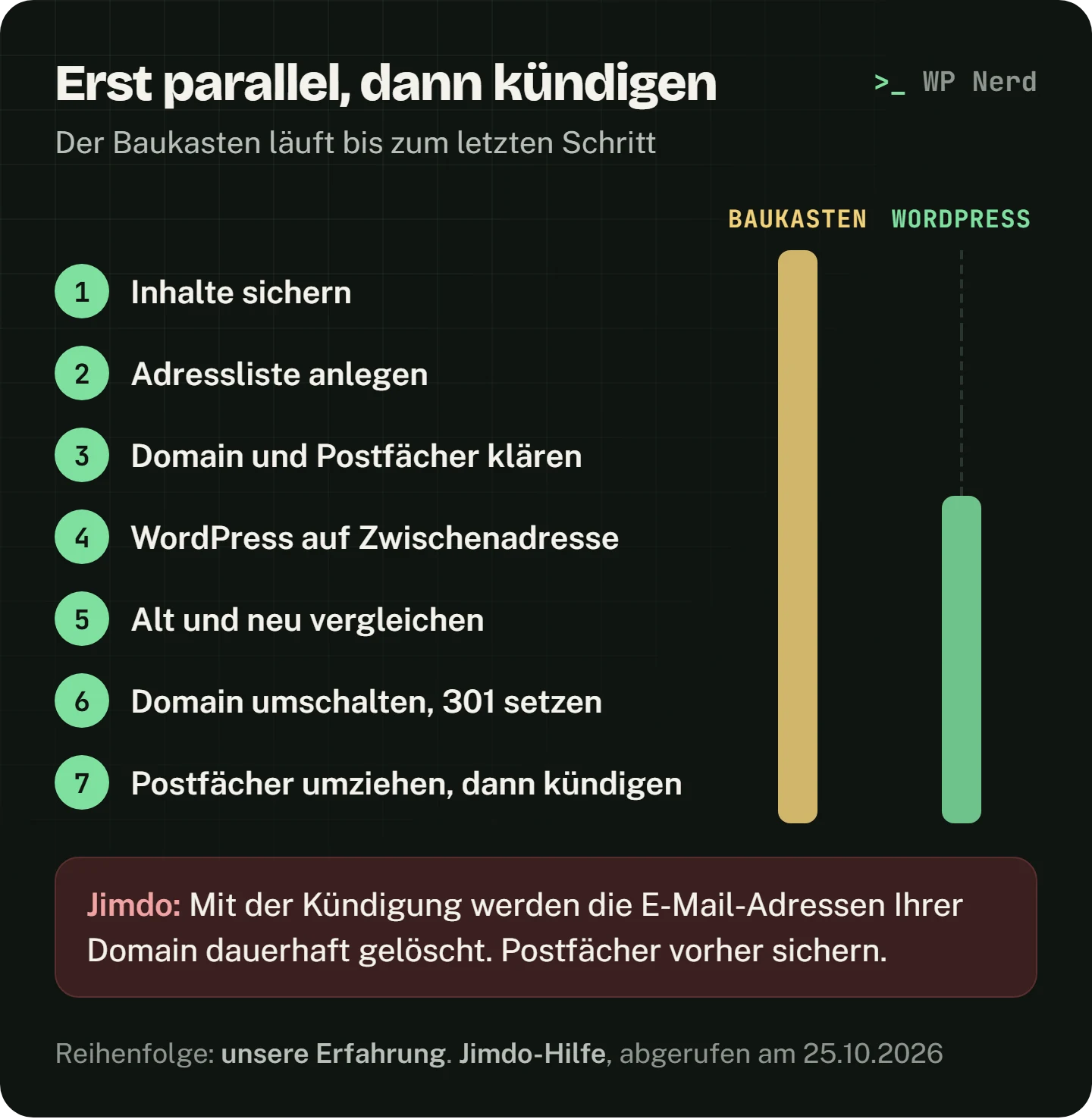
Von Wix oder Jimdo zu WordPress gibt es keinen Export des Designs, der Umzug ist ein Neuaufbau, bei dem nur Ihre Inhalte mitkommen. Die sichere Reihenfolge: Inhalte und Adressliste sichern, WordPress parallel aufbauen, Weiterleitungen einrichten, Domain und Postfächer umziehen und erst zum Schluss den Baukasten kündigen.
Das Video liegt auf unserem eigenen Server — kein YouTube-Skript, kein Cookie, nichts wird vor dem Abspielen geladen.
Die Schritte stehen in der Anleitung, die Quellen im Belege-Block.
Selber machen oder abgeben?
Selbst: eine kleine Seite ohne Shop und ohne weitere Sprachen: Texte und Bilder sichern, Adressliste anlegen, WordPress neu aufbauen, Weiterleitungen setzen.
Abgeben: bei Shop, Buchungen, mehreren Sprachen, vielen Unterseiten oder unsicherem Domain- und Postfach-Umzug. Der Baukasten-Umzug zu WordPress kostet 599 € Festpreis bis 5 Seiten, bis 1.299 € bei bis zu 30 Seiten; darüber nach Angebot.
Die ehrliche Wahrheit: Es gibt keinen Export des Designs
Wix- und Jimdo-Layouts lassen sich nicht in WordPress übernehmen. Die Baukästen sind geschlossene Systeme; auch die Gegenseite, ein Hosting-Anbieter, schreibt dazu, es gebe keine direkte Möglichkeit, die Inhalte mit wenigen Klicks zu übertragen (Belege). Ein Umzug ist deshalb ein Neuaufbau: Die neue Seite wird in WordPress neu gebaut, in der Regel angelehnt an das bisherige Design — oft frischer als das Original, aber eben neu.
Was sich übernehmen lässt, sind Ihre Inhalte: Texte, Bilder, Kontaktdaten. Das klingt nach wenig, ist aber meist der wertvollste Teil — das Design ist austauschbar, Ihre Inhalte sind es nicht.
Die Wechsel-Checkliste
Wenn der Wechsel ansteht, entscheiden vier Punkte darüber, ob er glatt läuft:
- Inhalte sichern. Alle Texte und Bilder aus dem Baukasten herausholen, solange der Zugang besteht — Texte kopieren, Bilder in Originalgröße herunterladen.
- Weiterleitungs-Liste anlegen. Notieren Sie jede Adresse der alten Seite
(
/leistungen,/ueber-uns…). Nach dem Umzug muss jede alte URL per Weiterleitung auf ihre neue Entsprechung zeigen — sonst laufen bestehende Rankings und Verlinkungen ins Leere, und Sie fangen bei der Sichtbarkeit von vorn an. - Domain und E-Mail planen. Liegt die Domain bei Jimdo, muss sie nach der Kündigung umziehen (eine Wix-Domain kann bleiben, siehe unten); laufen Postfächer darüber, brauchen die einen neuen Platz. Beides gehört geplant, bevor irgendetwas gekündigt wird — sonst sind Website und Mailverkehr gleichzeitig tot.
- Parallel aufbauen statt abschalten. Die neue WordPress-Seite entsteht neben der laufenden Baukasten-Seite. Erst wenn sie fertig und abgenommen ist, wird die Domain umgeschaltet — ohne Lücke, in der Kunden ins Leere klicken.
Selbsttest: Umzug vorbereitet?
Auswertung: Fehlt ein Haken, erledigen Sie diesen Punkt zuerst, solange der Zugang zum Baukasten besteht. Sind alle gesetzt, passt die Anleitung unten.
Was Wix und Jimdo zum Mitnehmen anbieten
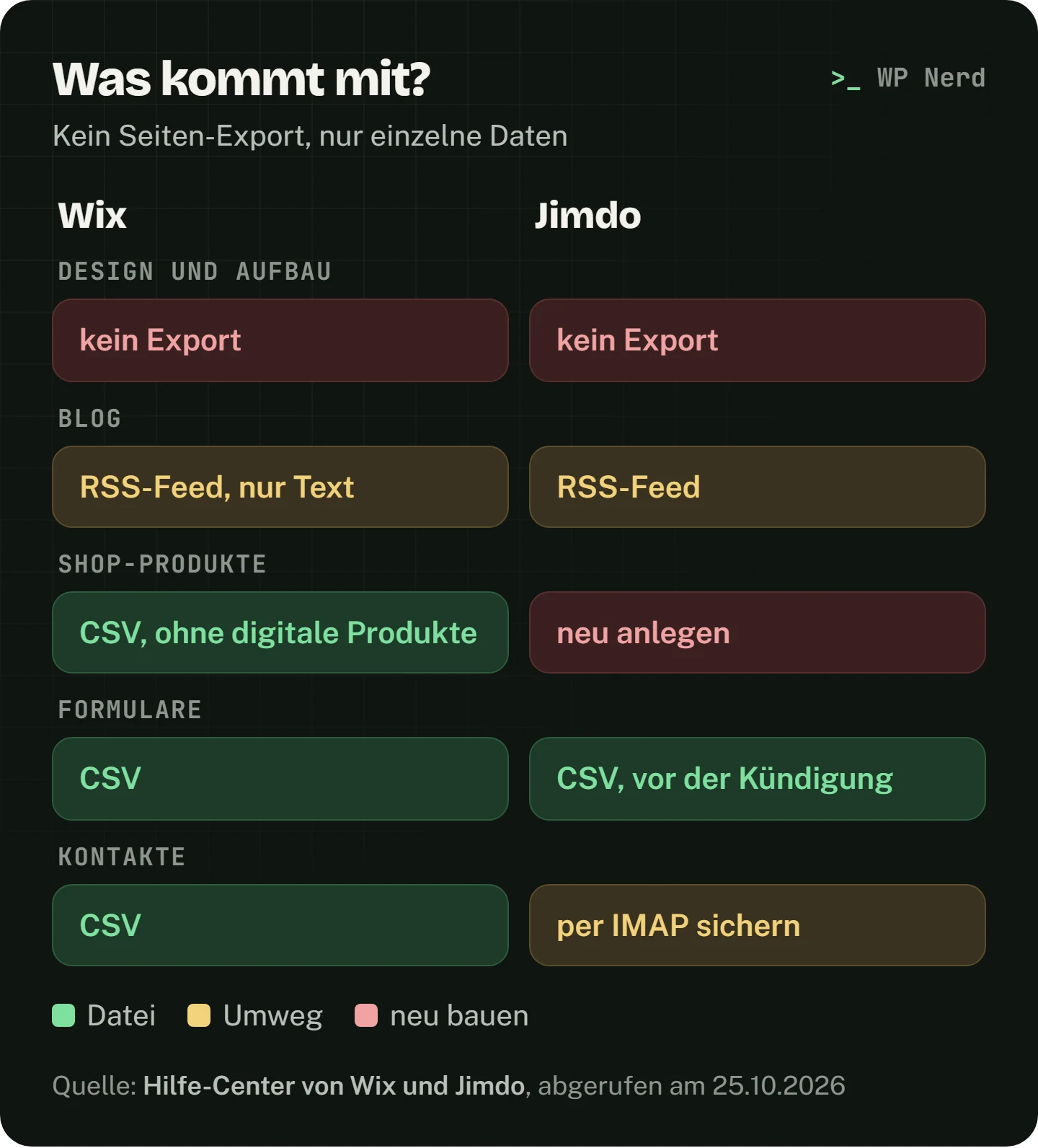
Einen Export der ganzen Seite gibt es bei keinem der beiden. Einzelne Daten lassen sich aber herausholen, und das spart Abtippen. Die Angaben stammen aus den Hilfe-Centern der Anbieter, abgerufen am 25.10.2026 (Belege).
Wix
- Die Seite selbst: Laut Wix unterstützt „die SaaS-Architektur“ kein externes Hosting. Design und Aufbau bleiben bei Wix.
- Shop-Produkte: Wix Stores exportiert Produkte „zusammen mit all ihren Daten in eine CSV-Datei“. Ausnahme: „Der Export digitaler Produkte wird derzeit nicht unterstützt.“
- Formular-Einsendungen: In der Website-Verwaltung unter „Formulare & Einreichungen“ als CSV-Datei. Datum und Uhrzeit stehen darin in UTC.
- Kontakte: Unter „Kontakte“ → „Importieren/Exportieren“ → „Exportieren“, bis zu 50.000 Kontakte je Datei. Exportieren darf nur der Website-Eigentümer.
- Blog: über den RSS-Feed, wie in Schritt 1 beschrieben.
Jimdo
Die Angaben gelten für Jimdo Creator. Beginnt die Adresse Ihres Editors mit
builder.e.jimdo.com, nutzen Sie den Website Builder mit eigenen Hilfeartikeln.
- Die Seite selbst: Laut Jimdo gibt es „keine Funktion zur selbstständigen Erstellung einer Sicherheitskopie“. Browsererweiterungen speichern nur die gerade geöffnete Unterseite als Abbild.
- Blog: Der RSS-Feed liegt unter Ihrer Jimdo-Adresse mit dem Zusatz
/rss/blog/. Den Import testen Sie auf der Zwischenadresse aus Schritt 4. - Formular-Nachrichten: Das Formular-Archiv lässt sich als .csv-Datei herunterladen. Nach dem Wechsel ins kostenlose Paket ist das Archiv nicht mehr erreichbar, nach 6 Monaten löscht Jimdo die Nachrichten. Laden Sie es also vor der Kündigung herunter.
- Shop-Produkte: Einen Produktexport haben wir in der Jimdo-Hilfe nicht gefunden. Planen Sie, die Produkte in WordPress neu anzulegen.
- E-Mails und Kontakte: Postfach per IMAP in ein Mailprogramm holen und dort eine Sicherungsdatei erstellen. Jimdo weist darauf hin, dass reines Synchronisieren nicht reicht.
Die Anleitung in sieben Schritten
Schritt 1: Inhalte sichern
- Jede Seite im Editor öffnen, den Text markieren und in ein Dokument kopieren — eine Datei je Seite, benannt wie die Seite.
- Bilder einzeln öffnen und in Originalgröße speichern; die Vorschau im Editor ist oft kleiner als die hochgeladene Datei.
- Kontaktdaten, Öffnungszeiten, Impressum und Datenschutztext getrennt ablegen.
- Hat die Wix-Seite einen Blog: Die RSS-Datei der Beiträge speichern, WordPress kann sie über „Werkzeuge → Importieren“ einlesen. Sie enthält nur Text, Bilder holen Sie wie oben einzeln. Das ist die sicherste Route laut WPBeginner, nicht immer möglich („safest route“, WPBeginner, abgerufen 17.10.2026; Belege).
Schritt 2: Adressliste anlegen
- Die Seite im Browser durchklicken und jede Adresse aus der Adresszeile in eine Tabelle kopieren.
- Daneben eine Spalte „neue Adresse“ anlegen; sie füllen Sie aus, sobald die WordPress-Seiten stehen.
- Zusätzlich die Suchanfrage
site:ihre-domain.debei Google eingeben: Sie zeigt Adressen, die im Menü gar nicht auftauchen.
Schritt 3: Domain und Postfächer klären
- In den Vertragsdaten nachsehen, wo die Domain registriert ist, und die Zugangsdaten sichern.
- Notieren, welche Postfächer existieren und wohin sie weiterleiten.
- Liegt die Domain beim Baukasten und soll sie umziehen: den Transfercode (Auth-Code) beim Anbieter anfordern, bei Wix im Konto unter „Domains“, bei Jimdo im Menü unter „Domains und E-Mails“ → „Domains“ → „Transfercode anfordern“ (Belege). Was danach gilt, steht unter Domain und Postfächer.
- Sonst noch nichts ändern: Das ist reine Bestandsaufnahme.
Schritt 4: WordPress aufsetzen
- Hosting wählen und WordPress auf einer Zwischenadresse installieren, nicht auf der Hauptdomain.
- Ein gepflegtes Theme wählen und Seiten in der Struktur der alten Seite anlegen.
- Texte und Bilder einfügen, Bilder nach dem Hochladen komprimieren.
Schritt 5: Prüfen, solange der Baukasten noch läuft
Alte und neue Seite nebeneinander öffnen: Texte vollständig, Formulare senden, Menü und Mobilansicht in Ordnung, Impressum und Datenschutz vorhanden. Was im Impressum stehen muss und was bei einer Abmahnung gilt, steht in den Infos zum Impressum.
Schritt 6: Domain umschalten und Weiterleitungen einrichten
- Domain auf das neue Hosting zeigen lassen (DNS-Einträge beim Registrar ändern).
- In WordPress je Zeile der Adressliste eine 301-Weiterleitung auf die neue Adresse anlegen.
- Jede alte Adresse im Browser aufrufen und die Zielseite abhaken.
- Die Seite in der Google Search Console eintragen und die neue Sitemap einreichen.
Schritt 7: Postfächer umziehen, Baukasten zuletzt kündigen
- Postfächer am neuen Ort anlegen, Senden und Empfangen testen.
- Alte Mails per Mailprogramm in die neuen Postfächer verschieben.
- Erst danach den Baukasten kündigen, in der notierten Frist.
Zu den Angaben der Anbieter: Welche Export-, Transfer- und Weiterleitungsfunktionen Wix und Jimdo aktuell bieten, ändert sich; wir geben hier keine Funktionszusagen. Maßgeblich sind die Hilfeseiten der Anbieter (Wix Hilfe-Center, Jimdo Hilfe-Center). Die Reihenfolge oben ist unsere Erfahrung aus Umzügen, keine Herstellervorgabe.
Alte Adressen finden und richtig weiterleiten
Die Adressliste aus der Sitemap
Schneller als Durchklicken: Beide Baukästen veröffentlichen eine Sitemap mit allen Unterseiten.
- Wix:
ihre-domain.de/sitemap.xml. Sie verweist auf Teil-Sitemaps je Seitentyp, etwapages-sitemap.xmlfür Seiten und eigene Dateien für Blogbeiträge oder Produkte. - Jimdo:
ihre-domain.de/sitemap.xmlfür Suchmaschinen undihre-domain.de/sitemapals lesbare Übersicht.
Die Adressen daraus kommen in die Tabelle aus Schritt 2.
Wie Wix seine Adressen baut
Wix setzt vor Blogbeiträge und Produkte ein festes Wort. Die Standardmuster
laut Wix: domain.com/post/{post slug} für Beiträge und
domain.com/product-page/{product slug} für Shop-Produkte. Normale Seiten
heißen schlicht domain.com/about.
In WordPress legen Sie das Muster unter „Einstellungen → Permalinks“ fest. Das
Feld „Benutzerdefinierte Struktur“ nimmt Platzhalter wie %postname%. Mit der
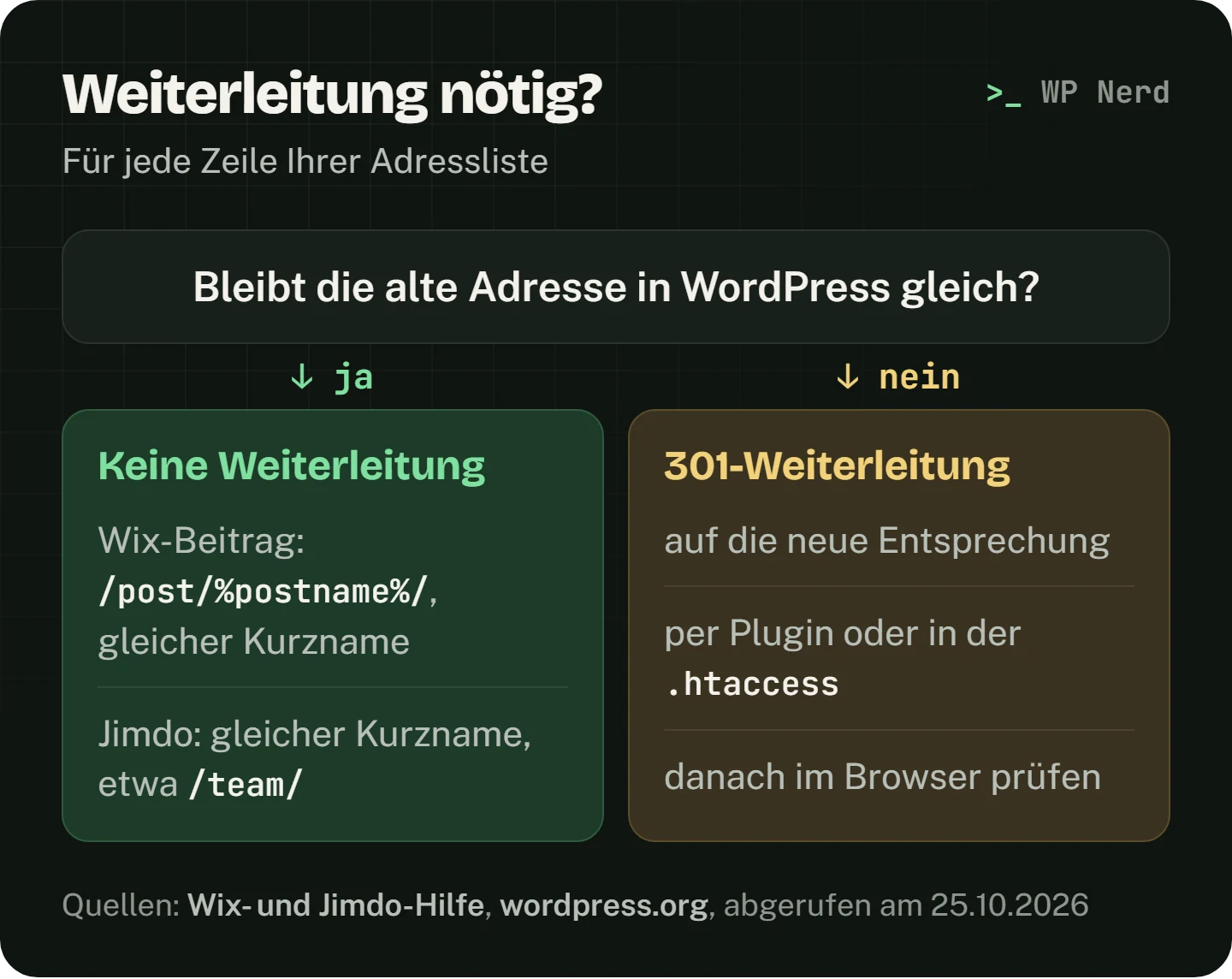
Struktur /post/%postname%/ behalten Ihre Beiträge die Wix-Adresse, wenn die
Kurznamen (Slugs) gleich bleiben. Entscheiden Sie das vor dem Import: Die
WordPress-Dokumentation nennt Permalinks dauerhafte Adressen, die nie geändert
werden sollten.
Jimdo-Unterseiten heißen etwa /team/ (Beispiel der Jimdo-Hilfe). Trägt die
WordPress-Seite denselben Kurznamen, entfällt die Weiterleitung.
Search Console nach dem Umzug
Bleibt Ihre Domain gleich, brauchen Sie das Werkzeug zur Adressänderung in der Search Console nicht. Google sieht es für den Wechsel auf eine andere Domain vor. Nicht gedacht ist es laut Google für die „Verschiebung einiger Seiten von einem Ort zu einem anderen innerhalb Ihrer Website“. Dann genügen Weiterleitungen und die neue Sitemap aus Schritt 6.
Wie lange Weiterleitungen bleiben sollten, steht mit Googles Wortlaut in den Infos zum CMS-Wechsel. Wohin eine alte Adresse tatsächlich führt, zeigt der Weiterleitungs-Check. Ob es eine 301- oder 302-Weiterleitung ist, zeigt er nicht.
Domain und Postfächer: was Wix und Jimdo vorgeben
Wix: Domain kann bleiben oder umziehen
Eine bei Wix gekaufte Domain muss nicht umziehen. Wix schreibt: „Du kannst eine bei Wix gekaufte Domain mit jeder beliebigen Website verknüpfen“. Dazu ändern Sie im Wix-Konto die A- und CNAME-Einträge auf die Werte Ihres neuen Hosters.
Soll sie weg von Wix, gilt laut Wix-Hilfe:
- Domainseite im Konto öffnen, „Domain-Aktionen“ → „Von Wix wegtransferieren“.
- Wix schickt den Autorisierungscode (EPP-Code) an die Kontakt-E-Mail-Adresse.
- „Du kannst eine Domain nicht innerhalb von 60 Tagen nach dem Kauf transferieren.“ Auch geänderte Inhaberdaten sperren den Transfer für 60 Tage. Wix beruft sich dabei auf die Regeln der ICANN.
- „Es kann bis zu 7 Tage dauern, bis der Domaintransfer abgeschlossen ist.“
- Danach die MX-Einträge neu setzen, sonst kommt keine Mail an.
Jimdo: Domain zieht nach der Kündigung um
Jimdo schreibt: „Jimdo bietet kein reines Domainhosting an.“ Wer kündigt und die Domain behalten will, muss sie zu einem anderen Anbieter transferieren. Den Auth-Code fordern Sie im Bearbeitungsmodus unter „Domains und E-Mails“ → „Domains“ → „Transfercode anfordern“ an. Er geht an die AdminC-Adresse, also die E-Mail-Adresse aus der Domain-Registrierung. Das Anfordern kündigt den Vertrag nicht.
Der Code gilt nur begrenzt:
| Endung | Gültigkeit laut Jimdo |
|---|---|
| .de | 30 Tage |
| .at | 21 Tage |
| .ch | 14 Tage |
| .eu | 40 Tage |
| .com, .net, .org, .info | 60 Tage |
Fordern Sie ihn deshalb erst an, wenn das neue Hosting bereitsteht. Zwei weitere Punkte aus der Jimdo-Hilfe bestimmen die Reihenfolge:
- Postfächer: E-Mail-Konten ziehen beim Transfer nicht mit. „Bitte beachte, dass du dann nicht mehr auf die alten Nachrichten und Kontakte zugreifen kannst.“ Vorher sichern.
- Kündigung: Sie „muss spätestens einen Monat vor dem nächsten
Zahlungsdatum erfolgen und gilt zum Ende der aktuellen Vertragslaufzeit“.
Die Adressen Ihrer Domain werden damit „beendet und dauerhaft gelöscht“.
Die Seite selbst läuft als kostenlose Fassung unter einer
.jimdofree.com- oder.jimdoweb.com-Adresse weiter.
Wie Sie die DNS-Umstellung und die Mail-Einträge beim neuen Hoster zeitlich planen, steht in der Umzugs-Checkliste.
Was Sie in WordPress neu bauen
In WordPress übernimmt jede Baukasten-Funktion ein Plugin oder das Theme, keine Einstellung zieht mit. Welche Bausteine Ihre Wix-Seite nutzt, verrät die Sitemap: Sie führt eigene Teil-Sitemaps unter anderem für Bookings-Dienstleistungen, Events, Mitgliedsprofile und Stores-Produktseiten.
| Im Baukasten | In WordPress |
|---|---|
| Kontaktformular | Formular-Plugin, Empfänger und Spamschutz neu einrichten |
| Buchungen, Termine | Buchungs-Plugin, Zeiten und Bestätigungsmails neu anlegen |
| Mitgliederbereich | Plugin für Benutzerkonten, Mitglieder neu einladen |
| Shop | WooCommerce, Produkte per CSV-Import oder von Hand |
| Zweite Sprache | Plugin für Mehrsprachigkeit, Übersetzungen neu zuordnen |
Der eingebaute CSV-Importer von WooCommerce ordnet erkannte Spalten selbst zu, den Rest der Wix-Produktdatei weisen Sie von Hand zu. Für Shop und Sprachen gibt es bei uns eigene Bausteine: WooCommerce-Einrichtung und Mehrsprachigkeit. Die Tabelle ist unsere Einschätzung aus Umzügen, keine Herstellerangabe.
Und Squarespace?
Squarespace bietet einen Export als .xml-Datei, die WordPress einlesen kann. Laut Squarespace-Hilfe (zuletzt aktualisiert am 14.10.2026) gilt aber: „Es wird nur eine Blog-Seite exportiert.“ Shop-Seiten und Produkt-Blöcke fehlen, ebenso Audio, Video, Entwürfe und eigenes CSS. Beim Import in ein selbst gehostetes WordPress „werden deine Bilder möglicherweise nicht migriert“. Sichern Sie die Bilder deshalb wie in Schritt 1 selbst. Der Rest der Anleitung gilt unverändert.
Wo die Selbermach-Grenze liegt
Eine Seite mit wenigen Unterseiten, ohne Shop und ohne Mehrsprachigkeit bauen Sie mit dieser Anleitung selbst neu; planen Sie dafür Zeit am Stück ein. Hören Sie auf, wenn
- die Seite einen Shop, Buchungen oder mehrere Sprachen hat,
- Sie die Domain und die Postfächer nicht sicher umstellen können,
- es viele Unterseiten sind, die alle in eine Weiterleitungsliste müssen,
- das neue Design der alten Seite nahekommen soll und Ihnen dafür der Aufbau fehlt.
Das ist unsere Einschätzung aus der Arbeit an Umzügen, keine Messung. Übernehmen wir das, steht der Festpreis unten unter Die Kostenlogik. Kommt Ihre Seite nicht von Wix oder Jimdo, sondern von TYPO3, Joomla oder einem anderen CMS, lesen Sie stattdessen die Infos zum CMS-Wechsel zu WordPress.
Wann sich der Wechsel lohnt — und wann nicht
Der Kernpunkt ist Eigentum: Im Baukasten mieten Sie Ihre Website. Endet das Abo, entfallen Ihre eigene Adresse und die Werbefreiheit; der Auftritt bleibt als kostenlose Fassung beim Anbieter bestehen, bei Wix mit Wix-Werbung und einer Wix-Adresse (Belege). Mitnehmen können Sie nichts außer den Inhalten. WordPress auf eigenem Hosting gehört Ihnen: Sie können Hoster, Design und Dienstleister jederzeit wechseln, erweitern, umziehen.
Der Wechsel lohnt sich, wenn die Ansprüche wachsen: Der Blog soll ernsthaft ranken, ein Shop oder eine Buchungsfunktion soll dazu, oder Sie wollen sich nicht länger an einen Anbieter binden, dessen Preise Sie nicht kontrollieren.
Und die ehrliche Gegenrechnung: Nicht jeder sollte wechseln. Eine kleine Visitenkarten-Seite — fünf Seiten, ändert sich selten, soll nicht wachsen — ist im Baukasten oft gut aufgehoben. Der Anbieter kümmert sich um Technik und Updates, und ein Umzug brächte Aufwand ohne echten Gewinn. Wer keine Wachstumspläne hat, darf guten Gewissens bleiben.
Die Kostenlogik
Beim Baukasten zahlen Sie ein Abo, solange die Seite existiert, und am Ende gehört Ihnen nichts. Bei WordPress zahlen Sie den Aufbau einmal plus laufend das Hosting; den Betrag legt der von Ihnen gewählte Hoster fest. Wir nennen unseren Preis offen.
Unser Baukasten-Umzug zu WordPress kostet 599 € Festpreis für bis zu 5 Seiten, gestaffelt bis 1.299 € für bis zu 30 Seiten, größere Auftritte nach Angebot: Neuaufbau mit gepflegtem Theme, Übernahme aller Inhalte, Weiterleitungen, Domain- und E-Mail-Umzug parallel zur laufenden Baukasten-Seite — und eine Nachbesprechung, damit Sie Texte und Bilder danach selbst pflegen können.
Belege: Wortlaut, Quellen und Näherung (abgerufen am 16.10. und 17.10.2026, ergänzt am 25.10.2026)
Näherung, Websuche, 16.10.2026: Suche „Wix Jimdo zu WordPress umziehen Anleitung“, gelesen wurden zwei Treffer des Hosters Raidboxes (Wix, Jimdo). Beide behandeln Hosting, WordPress-Installation, Theme und manuelles Übertragen. Keine Messung der tatsächlichen Top 10, nur eine Näherung. Anbieter-Hilfeseiten von Wix und Jimdo konnten wir nicht direkt auswerten; die Zitate stammen von einem Hoster, der selbst Umzüge verkauft, und sind deshalb Sekundärquelle. Prüfen Sie Funktionen vor dem Umzug in den Hilfe-Centern von Wix und Jimdo.
Kein Export, Import des Blogs per RSS (Wix)
„Von Wix zu WordPress zu wechseln ist nicht ganz unkompliziert, weil Wix (anders als WordPress) eine geschlossene Plattform ist. Das heißt, es gibt leider keine direkte Möglichkeit, die Inhalte aus deiner Website mit wenigen Klicks zu übertragen.“
„Der RSS-Feed enthält nur Textinformationen, keine Bilder.“
— Raidboxes, Wix Website zu WordPress umziehen in 6 Schritten, abgerufen am 16.10.2026
Unsere Ergänzung: Ob ein Wix-Blog auf Ihrer Seite per RSS lesbar ist, hängt von Ihrem Tarif und Ihren Einstellungen ab; prüfen Sie es im Wix-Konto.
Domain-Transfer (Wix)
„Wenn du bereits einen Domainnamen gekauft hast, kannst du diesen über dein Wix Konto (Domains → Erweitert → Übertragen → Code senden) zum neuen Anbieter transferieren.“
— Raidboxes, gleiche Seite, abgerufen am 16.10.2026
Unsere Ergänzung: Die Menünamen können sich ändern; die Seite nennt als Aktualisierung den 29.05.2026.
Transfercode und Handarbeit (Jimdo)
„Ask Jimdo (via the menu item Questions on your Jimdo page) for a so-called Auth-Code. You’ll need this to transfer your existing domain to the new provider.“
„Unfortunately, there are no good tools (yet) that can do the (admittedly tedious) copy-and-paste work for you.“
— Raidboxes, Move Jimdo website to WordPress (englische Fassung), abgerufen am 16.10.2026
Unsere Ergänzung: Das Zitat ist im englischen Original, die Übersetzung stammt von uns.
Kündigung des Premium-Tarifs (Wix)
„Nach dem Stornieren wird deine Website-Adresse auf die kostenlose URL von Wix (website-praefix.wixsite.com/website-adresse) zurückgesetzt und es werden Werbeanzeigen von Wix auf deiner Website angezeigt.“
— Wix Hilfe-Center, Ein Premium- oder Studio-Premiumpaket von Wix kündigen, abgerufen am 17.10.2026
Reihenfolge und Kündigung
„Deinen aktuellen Vertrag mit Wix kündigst du also am besten erst im allerletzten Schritt, wenn du sicher bist, dass du die alte Website wirklich nicht mehr brauchst.“
— Raidboxes, Wix-Seite, abgerufen am 16.10.2026
Unsere Ergänzung: Weiterleitungen (301), Postfach-Umzug, Search Console und die Selbermach-Grenze sind unsere Erfahrung aus Umzügen, keine Herstellervorgabe.
Eigene Preise
Quelle: unser Produkt Baukasten-Umzug: 599 € bis 5 Seiten, 849 € bis 10, 1.049 € bis 15, 1.299 € bis 30 Seiten, darüber Angebot. Gezählt werden gestaltete Seiten; Blogbeiträge und standardisierte Produktseiten zählen nicht mit.
Ergänzung 25.10.2026: Hilfe-Center der Anbieter, direkt gelesen, abgerufen am 25.10.2026 (in Klammern die Aktualisierung laut Seite)
- Wix: Website exportieren: „Der Grund, warum du keinen anderen Host für deine Website von Wix verwenden kannst, ist, dass die SaaS-Architektur …“; Produkte, Formulare, Kontakte, Sitemap, URL-Struktur, Domain extern verbinden, Domain wegtransferieren: „Wenn du deine Registranten-Kontaktinformationen änderst, wird der Transfer deiner Domain für 60 Tage gesperrt.“
- Jimdo: Backup (24.10.), RSS (29.09.), Formulare (24.10.), Sitemap (23.10.), URL-Weiterleitungen (25.09.), Produkt erkennen (23.10.), Auth-Code (12.10.): „.de-Domains (Deutschland): 30 Tage“, Domain transferieren (23.10.), Domain nach Kündigung (21.10.), Kündigen (22.10.), E-Mails sichern (23.10.)
- Squarespace: Website-Inhalte exportieren (14.10.2026); WordPress: Customize permalinks (28.06.2025): „These URLs are permanent and should never be changed“; Google: Tool zur Adressänderung; WooCommerce: Product CSV Importer
Häufige Fragen
Wie leite ich alte Wix- oder Jimdo-Adressen auf die neue Seite um?
Sobald die Domain auf WordPress zeigt, richten Sie die Weiterleitungen dort ein, etwa mit einem Weiterleitungs-Plugin wie Redirection oder in der .htaccess. Jede Zeile der Adressliste bekommt eine 301-Weiterleitung auf die neue Entsprechung. Danach rufen Sie alte Adressen stichprobenartig im Browser auf und prüfen, dass sie auf der richtigen neuen Seite landen.
Muss ich die Domain vom Baukasten-Anbieter wegziehen?
Nicht zwingend. Die Domain kann beim Baukasten-Anbieter registriert bleiben, wenn Sie nur die Verweise (DNS) auf das neue Hosting ändern. Ein Transfer zu einem anderen Anbieter ist ein eigener Schritt, den Sie getrennt vom Seitenumzug planen. Wo die Domain liegt, steht in den Vertragsdaten des Baukastens. Bei Jimdo gilt das nur, solange Ihr Paket läuft: Laut Jimdo-Hilfe bietet Jimdo „kein reines Domainhosting“ an, nach der Kündigung muss die Domain zu einem anderen Anbieter (abgerufen am 25.10.2026).
Was passiert mit meinen E-Mail-Postfächern?
Postfächer, die über den Baukasten-Anbieter laufen, ziehen nicht automatisch mit. Legen Sie die Postfächer am neuen Ort an, bevor Sie die Domain umstellen, und übertragen Sie alte Mails per Mailprogramm. Erst wenn Senden und Empfangen am neuen Ort funktionieren, kündigen Sie das alte Paket.
Kann ich den Baukasten gleich kündigen, wenn die neue Seite online ist?
Besser nicht. Behalten Sie das Abo, bis Weiterleitungen, Postfächer und Domain geprüft sind. Läuft ein Abo mit der Domain zusammen aus, verschwinden sonst Seite, Adresse und Mails gemeinsam. Kündigen Sie als letzten Schritt und notieren Sie vorher die Kündigungsfrist aus Ihrem Vertrag.
Wie lange ist der Auth-Code von Jimdo gültig?
Das hängt von der Endung ab. Laut Jimdo-Hilfe gilt der Code bei .de-Domains 30 Tage, bei .at 21, bei .ch 14, bei .eu 40 und bei .com, .net, .org und .info 60 Tage (abgerufen am 25.10.2026). Danach fordern Sie einen neuen an. Holen Sie ihn deshalb erst, wenn der neue Anbieter den Transfer annehmen kann.
Kann ich die Wix-Adressen meiner Blogbeiträge in WordPress behalten?
Ja, wenn Sie die Struktur nachbilden. Wix legt Beiträge standardmäßig unter /post/ und dem Kurznamen des Beitrags ab. In WordPress tragen Sie unter „Einstellungen → Permalinks“ die benutzerdefinierte Struktur /post/%postname%/ ein und übernehmen die Kurznamen unverändert. Dann brauchen die Beiträge keine Weiterleitung. Seiten und Produkte prüfen Sie trotzdem einzeln.
Lässt sich eine Squarespace-Seite nach WordPress exportieren?
Teilweise. Squarespace erzeugt eine .xml-Datei für WordPress mit Seiten, Galerien und einer Blog-Seite. Shop-Seiten, Produkt-Blöcke, Audio, Video und das Design fehlen. Beim Import in ein selbst gehostetes WordPress kommen Bilder laut Squarespace-Hilfe möglicherweise nicht mit (abgerufen am 25.10.2026). Sichern Sie die Bilder deshalb vorher selbst.
Ihre Website jetzt kostenlos checken →kostenlos, ohne Anmeldung