Blog · 2. September 2026 · aktualisiert 16. Oktober 2026
WordPress: Kritischer Fehler auf der Website — Ursachen und Lösung Schritt für Schritt
Die Meldung „Es gab einen kritischen Fehler auf deiner Website" sagt nicht, was kaputt ist. Wo die echte Fehlermeldung steht, wie Sie den Verursacher finden und wann Sie besser nichts mehr anfassen — jeder Schritt mit Beleg aus der WordPress-Dokumentation.

Ein Plugin, ein Theme oder eine unpassende PHP-Version hat WordPress abstürzen lassen. Öffnen Sie zuerst die Mail von WordPress an die Administrator-Adresse; sie nennt den Verursacher. Fehlt die Mail, schalten Sie das Fehlerprotokoll ein, lesen die Fatal-error-Zeile und legen genau dieses Plugin oder Theme still, indem Sie seinen Ordner umbenennen. Sichern Sie vorher.
Das Video liegt auf unserem eigenen Server — kein YouTube-Skript, kein Cookie, nichts wird vor dem Abspielen geladen.
Selbsttest: Habe ich den Fehler wirklich behoben?
Sechs Haken: sauber abgeschlossen. Fehlt Haken 1, hören Sie auf und sichern zuerst. Fehlt Haken 2, ist die Ursache vermutlich noch offen und der Fehler kommt beim nächsten Update zurück. Fehlt Haken 5, ist ein Protokoll mit internen Pfaden womöglich öffentlich abrufbar — entfernen Sie es zuerst. Bleibt die Meldung trotz aller Haken, lesen Sie „Wann Sie aufhören sollten".
„Es gab einen kritischen Fehler auf deiner Website” (in älteren Übersetzungen „Auf dieser Website ist ein kritischer Fehler aufgetreten”) ist die Standard-Meldung bei einem PHP-Absturz. Seit WordPress 5.2 ersetzt sie den weißen Bildschirm und schickt zugleich eine Mail mit dem Verursacher. Die Schritte folgen der WordPress-Dokumentation (Wortlaut im Block Belege); was kein Zitat hat, nennen wir Erfahrung.
Selber machen oder abgeben?
Selbst: Mail lesen, Fehlerprotokoll einschalten, den Ordner des Verursachers umbenennen. Dafür reicht dieser Beitrag, solange Sie eine Sicherung und Zugriff auf die Dateien haben.
Abgeben: bei fehlender Sicherung, fehlendem Hosting-Zugang, Umsatz, der gerade ausfällt, oder Verdacht auf Einbruch. Die WordPress-Soforthilfe ist eine Stunde Fehlersuche und Behebung zum Festpreis von 99 €; Behebung versprechen wir nicht.
Der Ablauf in fünf Schritten
- Die Mail von WordPress öffnen, den Verursacher ablesen.
- Fehlt die Mail: Fehlerprotokoll einschalten,
Fatal errorsuchen. - Den Verursacher stilllegen: Ordner umbenennen.
- Die Meldung im Protokoll einordnen.
- Prüfen, aufräumen, Debug-Zeilen entfernen.
Vorab: Sichern Sie die Website, auch im kaputten Zustand, mindestens
wp-config.php (WordPress-Backup). Ändern Sie immer
nur eine Sache und schreiben Sie mit, was. Prüfen Sie jede Änderung in einem
privaten Fenster, sonst liefert ein Cache die alte Fehlerseite aus.
Schritt 1: Die Mail von WordPress
Sehen Sie im Postfach der Administrator-Adresse nach (Einstellungen → Allgemein, auch Spam-Ordner). Die Mail nennt das abgestürzte Plugin oder Theme und enthält einen Link in den Wiederherstellungsmodus: Dort ist der Verursacher nur für Ihren Browser pausiert, und Sie kommen ins Backend. Deaktivieren Sie ihn im Pluginmenü und verlassen Sie den Modus über den Knopf in der oberen Leiste. Für Besucher bleibt die Seite defekt, bis die Ursache beseitigt ist. Keine Mail: weiter mit Schritt 2.
Schritt 2: Die echte Fehlermeldung holen
Kommt keine Mail, holen Sie sich die Meldung selbst, per FTP oder über den
Dateimanager im Kundenmenü des Hosters. Ergänzen Sie in wp-config.php
vor der Zeile /* That's all, stop editing! */:
define( 'WP_DEBUG', true );
define( 'WP_DEBUG_LOG', true );
define( 'WP_DEBUG_DISPLAY', false );
Rufen Sie die Seite einmal auf und öffnen Sie wp-content/debug.log. Suchen
Sie nach Fatal und nehmen Sie den letzten Treffer; Notice, Warning und
Deprecated sind Hinweise und erklären den Ausfall nicht.
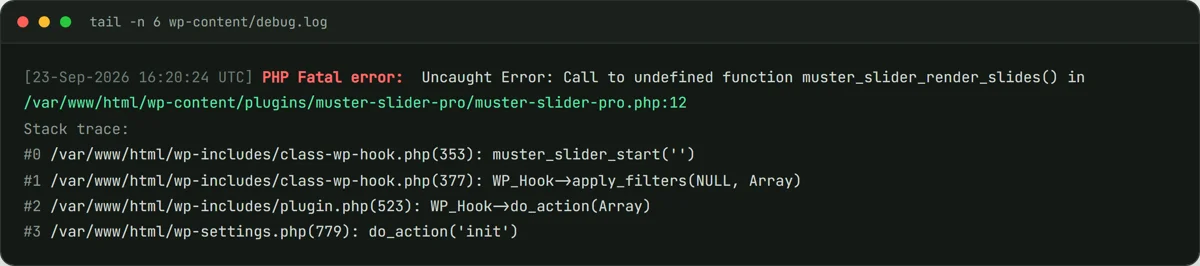
PHP Fatal error: Uncaught Error: Call to undefined function
muster_slider_render_slides() in
/var/www/html/wp-content/plugins/muster-slider-pro/muster-slider-pro.php:14
Nach wp-content/ steht, wo der Absturz passiert ist: plugins/<name>/
heißt Plugin, themes/<name>/ heißt Theme (unsere Lesart). Danach
aufräumen: Debug-Zeilen entfernen und debug.log löschen, der Ordner ist oft
öffentlich erreichbar.
Schritt 3: Den Verursacher stilllegen
Auch ohne Backend: Benennen Sie per FTP oder Dateimanager den Ordner des
Plugins in wp-content/plugins/ um, etwa muster-slider-pro in
muster-slider-pro-aus. Ist der Verursacher unbekannt, benennen Sie den
ganzen Ordner plugins in plugins_old um, prüfen die Seite, benennen ihn
zurück und schalten die Plugins im Backend einzeln wieder ein. Nennt die
Fatal-error-Zeile ein Theme, benennen Sie dessen Ordner in
wp-content/themes/ um.
Die Seite bleibt trotzdem tot? Must-Use-Plugins prüfen
Bleibt die Seite trotzdem tot, kann der Code in einem Must-Use-Plugin
liegen, das sich in der Pluginliste nicht abschalten lässt. Sehen Sie in
wp-content/mu-plugins/ nach; Hoster legen dort oft eigene Dateien ab, fragen
Sie also bei unbekannten Dateien den Hoster, bevor Sie etwas entfernen.
Schritt 4: Die Meldung im Protokoll einordnen
Meldungen und ihre Lösungen, dazu andere Fehlerbilder, aufklappen
| Meldung im Protokoll | Was zu tun ist |
|---|---|
Call to undefined function … | Plugin oder Theme von Hand neu installieren oder aktualisieren; sonst deaktivieren |
Allowed memory size … exhausted | Speicherlimit in wp-config.php erhöhen oder den Hoster darum bitten |
Maximum execution time … exceeded | Zeitlimit beim Hoster anheben lassen |
syntax error, unexpected … | Eigenen Code prüfen: fehlendes ;, geschweifte Anführungszeichen, fehlende Klammer; Datei und Zeile stehen in der Meldung |
Eine höhere Speichergrenze kann den Grund nur verdecken; passt die PHP-Version nicht zum Code, hilft die PHP-8-Migration.
Ist es überhaupt dieser Fehler? Andere Meldungen haben andere Wege:
| Was Sie sehen | Was zu tun ist |
|---|---|
| „Internal Server Error” (HTTP 500) | .htaccess in .htaccess_old umbenennen; läuft die Seite, unter Einstellungen → Permalinks speichern |
| „Fehler beim Aufbau einer Datenbankverbindung” | Eigener Beitrag dazu |
| „Kurzzeitig nicht verfügbar wegen geplanter Wartungsarbeiten” | Datei .maintenance im Hauptordner löschen |
Schritt 5: Beweisen, dass der Fehler weg ist
„Sieht wieder gut aus” reicht nicht. Rufen Sie im privaten Fenster auf:
Startseite, einen Beitrag, eine Seite mit Formular, /wp-admin/ und, falls
vorhanden, Warenkorb und Kasse. Steht in debug.log nach dem Neuladen ein
neuer Fatal error, wartet ein zweites Problem. Sonst entfernen Sie die
Debug-Zeilen. Bei einem Shop gehören eine Testbestellung und der Abgleich
der Zahlungen (PayPal, Stripe) mit den Bestellungen dazu: Eine Zahlung während
des Ausfalls kann ohne Bestellung bleiben (unsere Erfahrung, kein Zitat).
Wann Sie aufhören sollten
Hier endet die Selbstreparatur:
- Verdacht auf Einbruch: Im Protokoll stehen Dateien, die Sie nicht kennen, oder das abgestürzte Plugin haben Sie nie installiert. Jede Reparatur verwischt dann Spuren; was Sie prüfen, steht in WordPress gehackt erkennen.
- Keine Sicherung, und die Suche führt in die Datenbank. Ein eingespieltes Backup behebt technische Fehler oft schnell, kostet aber alles seit der Sicherung, etwa Bestellungen und Kommentare (Wortlaut im Block Belege).
- Kein Zugang zu den Dateien oder zum Kundenmenü des Hosters.
- Die Meldung bleibt trotz aller Schritte, oder unbekannte Dateien liegen
in
mu-plugins.
Wenn es gerade brennt: die Soforthilfe
Mit der WordPress-Soforthilfe buchen Sie eine Stunde Fehlersuche und Behebung zum Festpreis von 99 €. Wir sichern vor jedem Eingriff, gehen diese Schritte durch und schreiben auf, was die Ursache war. Versprechen können wir die Behebung nicht, denn wir kennen den Zustand Ihrer Website vorher nicht; braucht es mehr als die Stunde, melden wir uns vorher, weitergearbeitet wird nur nach Ihrer Freigabe. Alle Notfall-Leistungen stehen auf WordPress-Notfall; damit ein Ausfall nicht unbemerkt bleibt, gibt es die WordPress-Wartung.
Belege: Quellen und Wortlaut (abgerufen am 10.10.2026, Kopf & Stift am 16.10.2026)
Sicherung und Browser-Cache
NOTE: Before making any modifications to your website, verify that you have either utilized a staging environment or taken an appropriate backup of your site.
— WordPress.org, Debugging in WordPress, Anfang der Seite, abgerufen am 10.10.2026
If you are making changes to your website and you do not see the changes in your browser, you may need to clear your browser cache.
— WordPress.org, Common WordPress errors, Abschnitt „You Make Changes and Nothing Happens”, abgerufen am 10.10.2026
Schritt 1: Mail, Wiederherstellungsmodus, Deaktivieren
When such an error occurs, an email will be sent to the admin admin (and super admin) email address, informing about the issue and including a secret link to new feature called the “recovery mode”. Clicking this link will have the user enter this recovery mode, which works by placing a cookie on the current client. When in recovery mode, plugins and themes (also referred to as “extensions”) which are causing a fatal error are paused for that client, ensuring they can work around these errors and access their admin backend as regularly.
— WordPress.org, Fatal Error Recovery Mode in 5.2, Absatz 2 und 3, abgerufen am 10.10.2026
They can completely deactivate the extension, e.g. when maintaining a working version of the site matters more than that extension’s functionality. This is typically a temporary solution, but provides an immediate resolution. […] At any time, the user can decide to exit recovery mode, by clicking a button that permanently appears in the admin bar while in recovery mode. Exiting recovery mode will wipe the cookie from the client and thus cause all extensions to run as usual again. Keep in mind that if an extension is still broken, the fatal error will remain.
— WordPress.org, Fatal Error Recovery Mode in 5.2, Absätze „They can completely deactivate…” und „At any time…”, abgerufen am 10.10.2026. Die Auslassung […] steht für einen Satz über Reparatur durch Entwickler.
Schritt 2: debug.log, Hinweise, Aufräumen
If you come across the message “There has been a critical error on this website. Please check your site admin email inbox for instructions.”, this indicates that something in your site has caused a critical error that prevents WordPress from running as expected. First, check your email to see if WordPress has sent you any details about the error. Next, enable debug mode in your wp-config.php file. After enabling this, review the error logs located in wp-content/debug.log to find out what specifically went wrong.
— WordPress.org, Common WordPress errors, Abschnitt „Critical Error Message”, abgerufen am 10.10.2026
The following code, inserted in your wp-config.php file, will log all errors, notices, and warnings to a file called debug.log in the wp-content directory. It will also hide the errors, so they do not interrupt page generation. […] NOTE: You must insert this BEFORE /* That’s all, stop editing! Happy blogging. */ in the wp-config.php file.
— WordPress.org, Debugging in WordPress, Abschnitt „Example wp-config.php for Debugging”, abgerufen am 10.10.2026. Die Auslassung […] steht für den Beispielcode.
Showing all PHP notices and warnings often results in error messages for things that don’t seem broken, but do not follow proper data validation conventions inside PHP.
— WordPress.org, Debugging in WordPress, Abschnitt „PHP Errors, Warnings, and Notices”, abgerufen am 10.10.2026
If you turn on error logging, remember to delete the file afterwards, as it will often be in a publicly accessible location, where anyone could gain access to your log.
— WordPress.org, Editing wp-config.php, Abschnitt „Configure Error Logging”, abgerufen am 10.10.2026
It is not recommended to use WP_DEBUG or the other debug tools on live sites; they are meant for local testing and staging installs.
— WordPress.org, Debugging in WordPress, Abschnitt „WP_DEBUG”, abgerufen am 10.10.2026
Schritt 3: Plugin, Theme, mu-plugins
A Plugin is causing compatibility issues. If you can access the Administration Screens try deactivating all of your Plugins and then reactivating them one by one. If you are unable to access your Screens, log in to your website via FTP. Locate the folder wp-content/plugins and rename the Plugin folder plugins_old. This will deactivate all of your Plugins.
— WordPress.org, Common WordPress errors, Abschnitt „The White Screen of Death”, abgerufen am 10.10.2026
Your Theme may be causing the problem. […] If you can’t access your Administration Screens, access your website via FTP and navigate to the /wp-content/themes/ folder. Rename the folder for the active Theme.
— WordPress.org, Common WordPress errors, Abschnitt „The White Screen of Death”, abgerufen am 10.10.2026. Die Auslassung […] steht für den Hinweis, bei Zugang zum Backend ein Standard-Theme zu aktivieren.
Must-use plugins do not show in the default list of plugins on the Plugins screen in wp-admin, although they do appear in a separate Must-Use section. They cannot be disabled from wp-admin. To disable a must-use plugin, remove the plugin file from the must-use plugins directory, which is wp-content/mu-plugins by default. Web hosts commonly use mu-plugins to add support for host-specific features, especially features where removing the plugin could break the site.
— WordPress.org, Must-Use Plugins, Absatz 2 und 3, abgerufen am 10.10.2026
Schritt 4: die Meldungen und ihre Ursachen, Fehler 500, Wartungsmodus
An error reading call to undefined function could mean that a WordPress Plugin is trying to find a file or data which isn’t present or accessible in the code. Reasons for this include: An error when trying to auto-install or auto-upgrade a Plugin. Try installing or upgrading the Plugin manually. […] Try deactivating the WordPress Plugin or changing the WordPress Theme that caused the error to appear.
— WordPress.org, Common WordPress errors, Abschnitt „Call to undefined function”, abgerufen am 10.10.2026. Die Auslassung […] steht für Fälle mit Theme, inkompatiblem Plugin und Tippfehlern in functions.php.
An Allowed Memory Size Exhausted error means that your WordPress installation doesn’t have enough memory to achieve what you want. You can try out the following steps: Increase your memory limit in wp-config.php. Increase your memory limit by editing php.ini. This is not a file that comes with WordPress so if you are unfamiliar with it you should contact your web host about increasing your memory limit.
— WordPress.org, Common WordPress errors, Abschnitt „Allowed memory size exhausted”, abgerufen am 10.10.2026
Adjusting the WordPress memory limit potentially creates problems as well. You might end up hiding the root of the issue for it to happen later down the line as you add in more plugins or functionalities.
— WordPress.org, Editing wp-config.php, Abschnitt „Increasing memory allocated to PHP”, abgerufen am 10.10.2026
[…] it is taking to longer for a process to complete and it is timing out. […] If you are unsure of how to make these changes, or if you are on shared hosting that prevents you from making them yourself, you should contact your hosting provider and ask them to increase your maximum execution time.
— WordPress.org, Common WordPress errors, Abschnitt „Maximum execution time exceeded”, abgerufen am 10.10.2026. Die Auslassungen […] stehen für das Beispiel „60 Sekunden” und die Einstellungen in .htaccess und php.ini.
A syntax error means that you have made a mistake while creating your PHP structure. You could, for example, be: Missing a ; at the end of an individual line. Using curly quotation marks. Missing a curly bracket. When this error appears it will tell you which file the error appears in (functions.php for example) and approximately which line (it may not always be the exact line so be sure to check just before and just after) in the code.
— WordPress.org, Common WordPress errors, Abschnitt „Syntax Error”, abgerufen am 10.10.2026
Some of the most common causes you might uncover include conflicts between plugins, compatibility issues with your theme, running an incompatible PHP version, hitting the memory limit, or having corrupted WordPress files.
— WordPress.org, Common WordPress errors, Abschnitt „Critical Error Message”, abgerufen am 10.10.2026
The most likely issue is a corrupted .htaccess file. Log in to your site root using FTP and rename your .htaccess file to .htaccess_old. Try loading your site to see if this has solved your problem. If it works, make sure to visit Settings > Permalinks and reset your permalinks. This will generate a new .htaccess file for you.
— WordPress.org, Common WordPress errors, Abschnitt „Internal Server Error”, abgerufen am 10.10.2026
When WordPress updates, it automatically installs a .maintenance file. Following upgrade, you may receive a message that says “Briefly unavailable for scheduled maintenance. Please check back in a minute.” The maintenance file may not have been removed properly. To remove this message do the following: Log in to your website using your FTP program. Delete the .maintenance file, which will be found in your site root.
— WordPress.org, Common WordPress errors, Abschnitt „Maintenance Mode Following Upgrade”, abgerufen am 10.10.2026
Eine Sache ändern, Backup-Preis
Zweitens: Ändere immer nur eine Sache.
— Kopf & Stift, WordPress Fehler beheben: die häufigsten Meldungen erklärt, Abschnitt „Bevor du irgendwas machst: diese drei Regeln”, abgerufen am 16.10.2026
Du verlierst alles, was seit dem Backup passiert ist – Bestellungen, Kommentare, neue Beiträge.
— Kopf & Stift, WordPress Fehler beheben: die häufigsten Meldungen erklärt, Häufige Fragen, „Kann ich einfach das letzte Backup einspielen?”, abgerufen am 16.10.2026
Häufige Fragen
Wie lange dauert es, einen kritischen Fehler zu beheben?
Das hängt davon ab, ob WordPress den Verursacher in der Mail nennt. Mit Mail ist es meist ein kurzer Handgriff, ohne Mail kommt die Suche im Fehlerprotokoll dazu. Länger wird es in der Regel, wenn die Ursache nicht in einem Plugin liegt, sondern im Hosting, in einem abgebrochenen Update oder in einem Einbruch. Eine feste Dauer können wir nicht zusagen.
Ich bekomme keine E-Mail von WordPress. Ist die Funktion kaputt?
Das lässt sich von außen nicht sagen. Prüfen Sie Spam-Ordner und die Administrator-Adresse unter Einstellungen → Allgemein. Kommt nichts an, holen Sie sich die Meldung selbst: Fehlerprotokoll einschalten (Schritt 2) oder beim Hoster nachsehen. Das Ergebnis ist dasselbe, nur der Weg ist länger.
Kann ich den kritischen Fehler ohne FTP-Zugang beheben?
Ja, wenn Ihr Hoster einen Dateimanager im Kundenmenü hat — der kann Ordner umbenennen und Dateien bearbeiten. Ohne jeden Dateizugriff bleibt nur der Wiederherstellungsmodus aus der Mail. Kommt die nicht, brauchen Sie den Zugang zum Hosting, und wenn Sie ihn nicht haben, führt kein Weg an demjenigen vorbei, der ihn hat.
Die Seite läuft wieder, nachdem ich das Plugin abgeschaltet habe. Was jetzt?
Prüfen Sie zuerst, was ohne das Plugin fehlt — oft hängt ein Formular, ein Slider oder ein Shop-Baustein daran. Dann nachsehen, ob es ein Update des Herstellers gibt. Gibt es keines, sollten Sie ersetzen statt warten. Bis dahin bleibt das Plugin aus; WordPress.org nennt die Deaktivierung typischerweise eine vorübergehende Lösung.
Muss ich den Wiederherstellungsmodus beenden?
Ja. Im Wiederherstellungsmodus sind abgestürzte Plugins und Themes nur für Ihren Browser pausiert; für Besucher bleibt die Seite defekt. Laut WordPress.org beenden Sie den Modus über einen Knopf in der Admin-Leiste. Ist die Erweiterung weiter defekt, bleibt der Fehler bestehen.
Zum Weiterlesen
WordPress-Version jetzt checken →kostenlos, ohne Anmeldung