Blog · 21. August 2026 · aktualisiert 25. Oktober 2026
Google Fonts lokal einbinden: der richtige Weg je Ausgangslage, mit Prüfung
Plugin, Font Library, Elementor- oder Divi-Schalter oder von Hand per @font-face: Welcher Weg zu Ihrer Seite passt, die Schritte mit Menüpfaden und wie Sie vorher und nachher prüfen, dass nichts mehr von Google lädt.

Kurz gesagt: Prüfen Sie zuerst im Netzwerk-Reiter (F12), ob Ihre Seite Schriften von fonts.googleapis.com oder fonts.gstatic.com lädt. Wenn ja, installieren Sie das Plugin OMGF, nutzen den Schalter Ihres Page-Builders oder binden die Schrift von Hand per @font-face ein. Danach prüfen Sie alle Seitentypen erneut, ohne Cache. Erst wenn die Liste leer ist, sind Sie fertig.
Das Video liegt auf unserem eigenen Server — kein YouTube-Skript, kein Cookie, nichts wird vor dem Abspielen geladen.
Selbsttest: Lädt meine Seite noch Schriften von Google?
Vier Haken: Nach heutigem Stand lädt Ihre Seite keine Schriften von Google. Fehlt Haken 1 oder 2, steht noch nicht fest, ob irgendwo eine Einbindung übrig ist. Fehlt Haken 3, bleiben Symbolschriften und andere Fremd-CDNs unentdeckt. Fehlt Haken 4, kann ein Update die Einbindung zurückgebracht haben. Die Abschnitte unten zeigen, wie Sie jeden Punkt beheben.
Selber machen oder abgeben?
Selber: prüfen, OMGF installieren oder den Builder-Schalter umlegen, danach alle Seitentypen kontrollieren. Das sind Klicks, kein Code.
Abgeben lohnt sich, wenn nach OMGF noch Einträge bleiben, Sie den Verursacher nicht finden (Theme, Builder, Drittanbieter-Plugin), das Theme die Schrift fest im Template einbindet oder Sie einen Prüfbericht als Nachweis brauchen.
Unsere Google-Fonts-Soforthilfe kostet 59 € per Plugin oder 99 € per Code, jeweils zum Festpreis, mit Prüfbericht als PDF und 30 Tagen Nachkontrolle.
Erst prüfen: Lädt Ihre Seite etwas von Google?
- Seite öffnen, F12 drücken, Reiter Netzwerk wählen.
- Häkchen „Cache deaktivieren“ setzen (Chrome: „Disable cache“).
- Ins Filterfeld
fonts.gtippen und die Seite neu laden.
- Liste leer: Diese Seite lädt nichts von Google. Prüfen Sie trotzdem die übrigen Seitentypen (unten).
- Einträge mit
fonts.googleapis.comoderfonts.gstatic.com: Beim Aufruf geht die IP-Adresse des Besuchers an Google. Weiter mit „Welcher Weg passt?“.
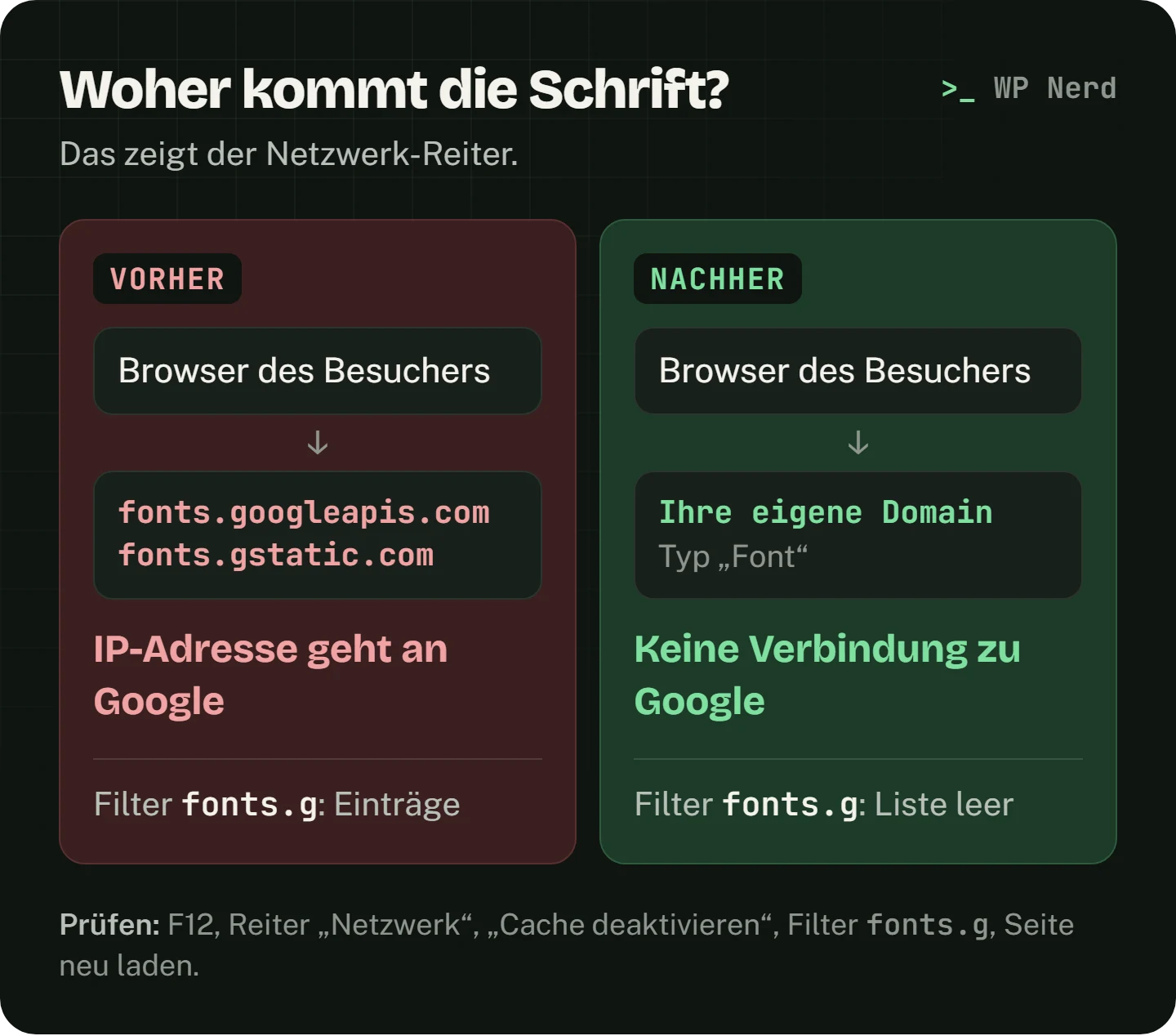
Filterfeld, Typ „Font“ und „Disable cache“ beschreibt die Chrome-Dokumentation zum Netzwerk-Reiter (abgerufen 09.10.2026). Für einen schnellen Blick auf eine einzelne Adresse gibt es den kostenlosen Google-Fonts-Checker. Er ruft die Seite von außen ab und zeigt die gefundenen Verbindungen.
Welcher Weg passt?
| Ihre Ausgangslage | Weg |
|---|---|
| Normales Theme, Schriften über WordPress eingebunden | A: Plugin OMGF |
| Elementor oder Divi baut die Seiten | B: Schalter im Builder, dazu A |
| Astra, Kadence, Avada oder Slider Revolution | B: eigener Schalter (Tabelle) |
| Block-Theme (Site-Editor unter Design → Editor), oder jedes Theme ab WordPress 7.0 | B: Font Library |
| Plugin greift nicht, oder Sie wollen kein Plugin | C: von Hand per @font-face |
Vor jedem Weg ein aktuelles Backup anlegen (Anleitung).
Weg A: Plugin OMGF
Laut Plugin-Verzeichnis lädt OMGF („Optimize Google Fonts“) Google Fonts auf den eigenen Server und passt die Verweise an. Es liest dafür seit Version 5.0.0 das gesamte HTML der Seite. Es fängt außerdem Elementor-Einbindungen ab und warnt nach Updates, wenn neue Google Fonts auftauchen (Belege unten). Spielen Sie das Plugin in der aktuellen Version ein: Die jüngsten Versionen enthalten laut Änderungsprotokoll Sicherheitshärtungen.
- Plugins → Installieren, nach „OMGF“ suchen, installieren, aktivieren.
- Einstellungen → Google Fonts optimieren öffnen.
- Speichern & optimieren wählen („Save & Optimize“). Das Plugin sucht die Google-Fonts-Verweise der Seite und legt die Dateien lokal ab.
- Cache leeren (Caching-Plugin, Hoster, CDN) und im Netzwerk-Reiter prüfen.
Die Grenzen nennt das Plugin-Verzeichnis selbst. Funktionen der Pro-Version sind:
- per
@importeingebundene Schriften und Inline-<style>-Blöcke mit@font-faceoder@import - Variable Fonts über
fonts.googleapis.com/css2, die übliche aktuelle Google-Fonts-Adresse webfont.jsund per JavaScript nachgeladene Schriften- die WordPress-Schriftenbibliothek und Material Icons
Bleibt nach Weg A etwas übrig, nehmen Sie Weg B oder C. Maßgeblich ist der Netzwerk-Reiter, nicht die Meldung des Plugins.
Weg B: Schalter in Elementor, Divi oder Font Library
Font Library: Seit WordPress 6.5 lassen sich im Block-Editor
lokale Schriften und Google Fonts installieren und aktivieren, zunächst nur bei
Block-Themes. Ab WordPress 7.0 funktioniert die Font Library laut Release-Seite
mit jedem Theme (Belege unten). Bei Block-Themes finden Sie sie im Site-Editor
(Design → Editor); die genaue Beschriftung hängt von Ihrer WordPress-Version
ab. Bei klassischen Themes ab WordPress 7.0 steht im Menü Design ein
eigener Punkt (Seite font-library.php, Seitentitel „Schriften“, Belege
unten). Danach im Netzwerk-Reiter prüfen, ob Theme oder
Plugins trotzdem noch eine Google-Adresse anfordern.
Elementor: Entweder Elementor → Editor → Settings → Advanced → Google Fonts → Disable (Hilfe, Stand 20.01.2026): Dann lädt Elementor keine Google Fonts mehr. Welche Schrift die Seite danach zeigt, sehen Sie nur im Test; stellen Sie vorher auf lokale um (Weg A oder C). Oder Settings → Performance → „Load Google Fonts Locally“; seit 3.32.1 ist der Schalter standardmäßig aus und muss neu aktiviert werden (Hilfe, abgerufen 09.10.2026).
Divi: Divi → Theme-Optionen → Allgemein → „Google Fonts verwenden“. Wollen Sie OMGF einsetzen, muss dieser Schalter an bleiben, und „Improve Google Fonts Loading“ unter Performance muss aus sein (daan.dev, OMGF und Divi, abgerufen 09.10.2026).
Schalter in weiteren Themes und Plugins
Nicht nur Elementor und Divi bringen einen eigenen Schalter mit. Diese Einstellungen stehen in der Hersteller-Doku oder im Code (Belege unten, abgerufen 25.10.2026):
| Theme oder Plugin | Wo | Was Sie einstellen |
|---|---|---|
| Astra | Astra → Settings → Performance | „Load Google Fonts Locally“ an (ab Werk aus), optional „Preload Local Fonts“ |
| Kadence | Design → Customizer → General → Performance | „Enable Load Google Fonts Locally“, optional „Preload Local Fonts“ |
| Avada | Options → Privacy & Consent → General | „Google Fonts Mode“ auf „Local“ |
| Slider Revolution | Globale Einstellungen, Reiter Fonts, „Google Fonts Download“ | „Cache Fonts Locally“ oder „Disable, Load on Your Own“ |
Drei Hinweise dazu:
- Jeder Schalter gilt nur für sein eigenes Produkt. Avada schreibt selbst, die Option betreffe nur die Avada-Schriften. Lädt danach noch etwas von Google, kommt es aus einem anderen Plugin.
- Schalter und OMGF nicht gegeneinander laufen lassen. Für Avada rät der OMGF-Hersteller, den Modus auf „CDN“ zu stellen und OMGF Pro die Arbeit zu überlassen. Die kostenlose OMGF-Version sei mit Avada nicht kompatibel, und der lokale Modus von Avada lade nicht alle Schriften lokal. Das ist die Sicht eines Drittanbieters. Entscheiden Sie nach dem Netzwerk-Reiter.
- Slider Revolution lädt auf eigenem Weg. Das Plugin Local Google Fonts schreibt in seinen FAQ, es komme an diese Schriften nicht heran. Hier hilft nur der Schalter im Slider selbst.
Zeigt die Seite nach dem Umschalten falsche Schriften, bieten Astra („Flush Local Fonts Cache“) und Kadence („Flush Local Font Files“) eine Schaltfläche, die die lokalen Dateien löscht und neu holt. Auch WPBakery hat laut seiner Entwicklerdoku eine Einstellung für lokal ausgelieferte Google Fonts. Einen Menüpfad nennt die Doku nicht.
Font Library: was beim Installieren passiert
Wer in der Schriftenbibliothek eine Schrift aus der Google-Sammlung installieren will, sieht zuerst eine Rückfrage. Im Quelltext des Editors steht: „To install fonts from Google you must give permission to connect directly to Google servers. The fonts you install will be downloaded from Google and stored on your site. Your site will then use these locally-hosted fonts.“
- Ablage: Laut WordPress-Code landen die Dateien im Unterordner
fontsdes Upload-Verzeichnisses, in der Regel also unterwp-content/uploads/fonts. Der Filterfont_dirändert den Ort. - Ohne Google: Eigene woff2-Dateien laden Sie im Reiter zum Hochladen hoch. Die Rückfrage verweist selbst darauf.
- Für Ihre Besucher: Die Sammlung beschreibt WordPress mit „Fonts are copied to and served from your site.“ Eine so installierte Schrift erzeugt im Netzwerk-Reiter keinen Treffer bei Google.
Die Bibliothek fügt Schriften hinzu. Was Theme oder Plugins bisher bei Google anfordern, bleibt davon unberührt. Deshalb gehört auch hier die Prüfung im Netzwerk-Reiter dazu, und für den Rest der Abschnitt Alte Einbindung im Child-Theme abschalten.
Weg C: von Hand per @font-face
Wenn kein Plugin greift, binden Sie die Schrift selbst ein.
Die fünf Schritte für Weg C aufklappen
1. Schrift herunterladen. Auf fonts.google.com die Familie wählen und herunterladen. Nehmen Sie nur die Schnitte, die Sie wirklich nutzen, zum Beispiel Regular und Bold. Moderne Browser verstehen das Format woff2. Wandeln Sie ttf-Dateien bei Bedarf mit einem Konverter um.
2. Ablegen. Im Child-Theme, zum Beispiel unter
wp-content/themes/ihr-child-theme/fonts/
(warum Child-Theme).
3. Per CSS einbinden. In die style.css des Child-Themes:
@font-face {
  font-family: "Inter";
  src: url("fonts/inter-regular.woff2") format("woff2");
  font-weight: 400;
  font-style: normal;
  font-display: swap;
}
Für jeden weiteren Schnitt (zum Beispiel Bold mit font-weight: 700) kommt ein
eigener Block dazu. font-display: swap zeigt den Text zunächst in einer
Ersatzschrift, bis die Schrift geladen ist.
4. Alte Einbindung entfernen. Sonst laufen beide parallel. Suchen Sie im
Theme in header.php, functions.php und den Stylesheets nach
fonts.googleapis.com, fonts.gstatic.com und @import.
5. Schrift im Theme oder Builder auf die neue Familie stellen, dann Cache leeren und prüfen.
Die richtigen Dateien: woff2, Untermengen, variable Schriften
Nur woff2. MDN schreibt: „All modern browsers support WOFF2“. Zugleich rät MDN, möglichst wenige Schriftdateien auszuliefern. Ein zusätzliches woff brauchen Sie laut MDN nur für ältere Browser.
woff2 ohne Konverter. Rufen Sie in Ihrem eigenen Browser die CSS-Adresse
auf, die Ihre Seite bisher einbindet, etwa
https://fonts.googleapis.com/css2?family=Inter:wght@400;700&display=swap.
Google antwortet mit fertigen @font-face-Blöcken, je Untermenge einer, jeweils
mit einer woff2-Adresse auf fonts.gstatic.com. Laden Sie die benötigten
Dateien herunter, legen Sie sie ab (Schritt 2 oben) und tragen Sie in den
Blöcken Ihre eigene Adresse ein. Die Verbindung zu Google entsteht dabei einmal
von Ihrem Rechner aus, nicht bei Ihren Besuchern.
Welche Untermengen Sie brauchen. Bei unserer Abfrage am 25.10.2026 lieferte
Google für Inter sieben Untermengen: cyrillic-ext, cyrillic, greek-ext, greek,
vietnamese, latin-ext und latin. Für deutsche Texte reicht in der Regel
latin. Ihr Bereich beginnt mit U+0000-00FF und enthält damit ä, ö, ü und
ß, dazu € (U+20AC) und die Anführungszeichen „“ (U+2000-206F). latin-ext
brauchen Sie erst für Zeichen wie ł, ő oder č, etwa in Namen. Übernehmen Sie
die Zeile unicode-range aus Googles Vorlage. Laut MDN lädt der Browser eine
Datei nur, wenn die Seite mindestens ein Zeichen aus dem Bereich verwendet.
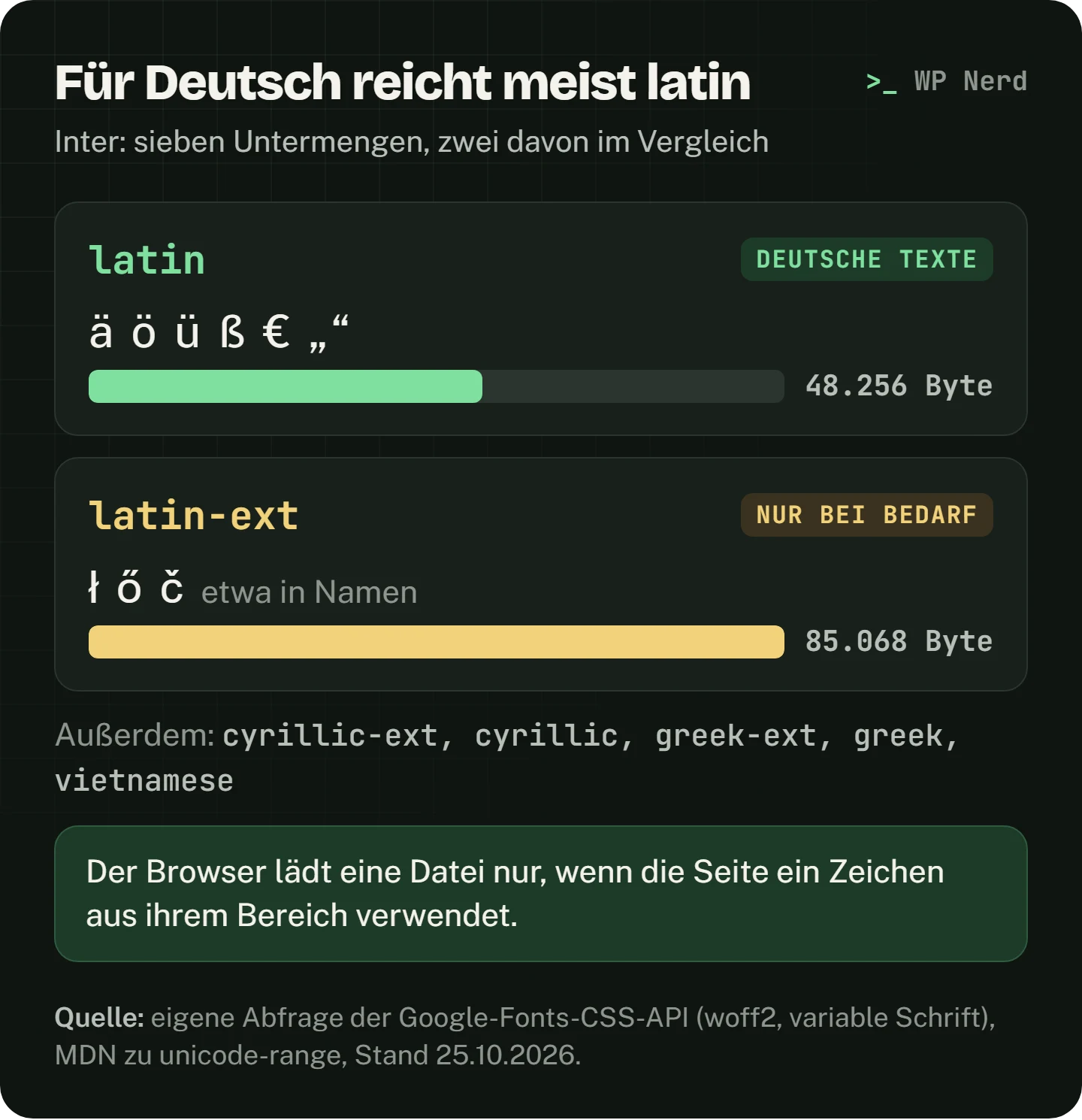
Variable Schriften. Bei Inter zeigten die Blöcke für 400 und 700 auf
dieselbe Datei. Eine variable Schrift deckt mehrere Strichstärken mit einer
Datei ab. Die latin-Datei war am 25.10.2026 48.256 Byte groß, die latin-ext-Datei
85.068 Byte. Statt einer Zahl steht dann ein Bereich in font-weight:
/* latin, aus Googles Vorlage übernommen */
@font-face {
  font-family: "Inter";
  src: url("fonts/inter-latin.woff2") format("woff2");
  font-weight: 100 900;
  font-style: normal;
  font-display: swap;
  unicode-range: U+0000-00FF, U+0131, U+0152-0153, U+02BB-02BC, U+02C6, U+02DA, U+02DC, U+0304, U+0308, U+0329, U+2000-206F, U+20AC, U+2122, U+2191, U+2193, U+2212, U+2215, U+FEFF, U+FFFD;
}
Den Bereich 100 900 nannte Google für Inter selbst, als wir die Achse
wght@100..900 abfragten. Bei anderen Schriften steht dort ein anderer
Bereich.
Block-Theme: theme.json statt CSS. Bei Block-Themes gehört die Schrift in
die theme.json. Laut WordPress-Handbuch werden die Einträge unter fontFace
auf die CSS-Regel @font-face abgebildet. Für eine Datei im Theme schreiben
Sie "src": [ "file:./assets/fonts/inter-latin.woff2" ]. Arbeiten Sie dabei
im Child-Theme, aus demselben Grund wie in Schritt 2, oder nutzen Sie die Font
Library.
font-display und Vorladen
font-display regelt, was der Besucher sieht, solange die Schrift lädt. MDN
beschreibt die drei üblichen Werte so:
| Wert | Laut MDN | Folge für den Besucher |
|---|---|---|
swap | sehr kurze Blockzeit, unbegrenzte Austauschzeit | Text steht gleich in einer Ersatzschrift und wechselt, sobald die Schrift da ist |
fallback | sehr kurze Blockzeit, kurze Austauschzeit | kommt die Schrift zu spät, bleibt die Ersatzschrift |
optional | sehr kurze Blockzeit, keine Austauschzeit | die Schrift erscheint nur, wenn sie schon bereitliegt |
Google schreibt zum Parameter display: „Specifying a value other than the
default auto is usually appropriate.“ Wer seine CSS-Vorlage mit
&display=swap abruft, bekommt font-display: swap gleich mitgeliefert. Die
kostenlose Version von OMGF bietet laut Plugin-Verzeichnis eine Einstellung
für font-display.
Vorladen. Mit rel="preload" holt der Browser eine Schriftdatei früher.
MDN betont, dass Schriften dafür das Attribut crossorigin brauchen, „even
when the fetch is not cross-origin“, also auch von der eigenen Domain. In die
functions.php des Child-Themes:
add_action( 'wp_head', function () {
  echo '<link rel="preload" href="' . esc_url( get_stylesheet_directory_uri() . '/fonts/inter-latin.woff2' ) . '" as="font" type="font/woff2" crossorigin>';
}, 1 );
Laden Sie nur vor, was jede Seite braucht, meist die latin-Datei der Fließtextschrift. Astra und Kadence haben dafür den Schalter „Preload Local Fonts“.
Alte Einbindung im Child-Theme abschalten
Bindet das Theme die Google-Schrift über WordPress ein, lässt sie sich
abschalten, ohne eine Theme-Datei zu ändern. WordPress gibt jede angemeldete
Stildatei mit id="NAME-css" aus. NAME ist der Kurzname (Handle), unter dem
Theme oder Plugin sie angemeldet hat. Wie Sie ihn im Quelltext finden, zeigt die
Infoseite Google-Fonts-Abmahnung. Dann in die
functions.php des Child-Themes:
add_action( 'wp_enqueue_scripts', function () {
  wp_dequeue_style( 'NAME' ); // Kurzname ohne "-css"
}, 20 );
Die Priorität 20 sorgt dafür, dass der Befehl nach der Anmeldung läuft. Ein
Nutzerhinweis auf der Handbuchseite zu wp_dequeue_style erklärt, warum: Eine
Stildatei lässt sich erst entfernen, wenn sie angemeldet ist. Das wirkt nur bei Stildateien, die über
WordPress angemeldet sind. Steht die Adresse fest in der header.php oder per
@import in einer CSS-Datei, bleibt Schritt 4 von Weg C. Probieren Sie das
zuerst auf einer Testkopie, und stellen Sie danach die Schrift auf Ihre lokale
Familie um (Schritt 5), sonst zeigt die Seite die Ersatzschrift.
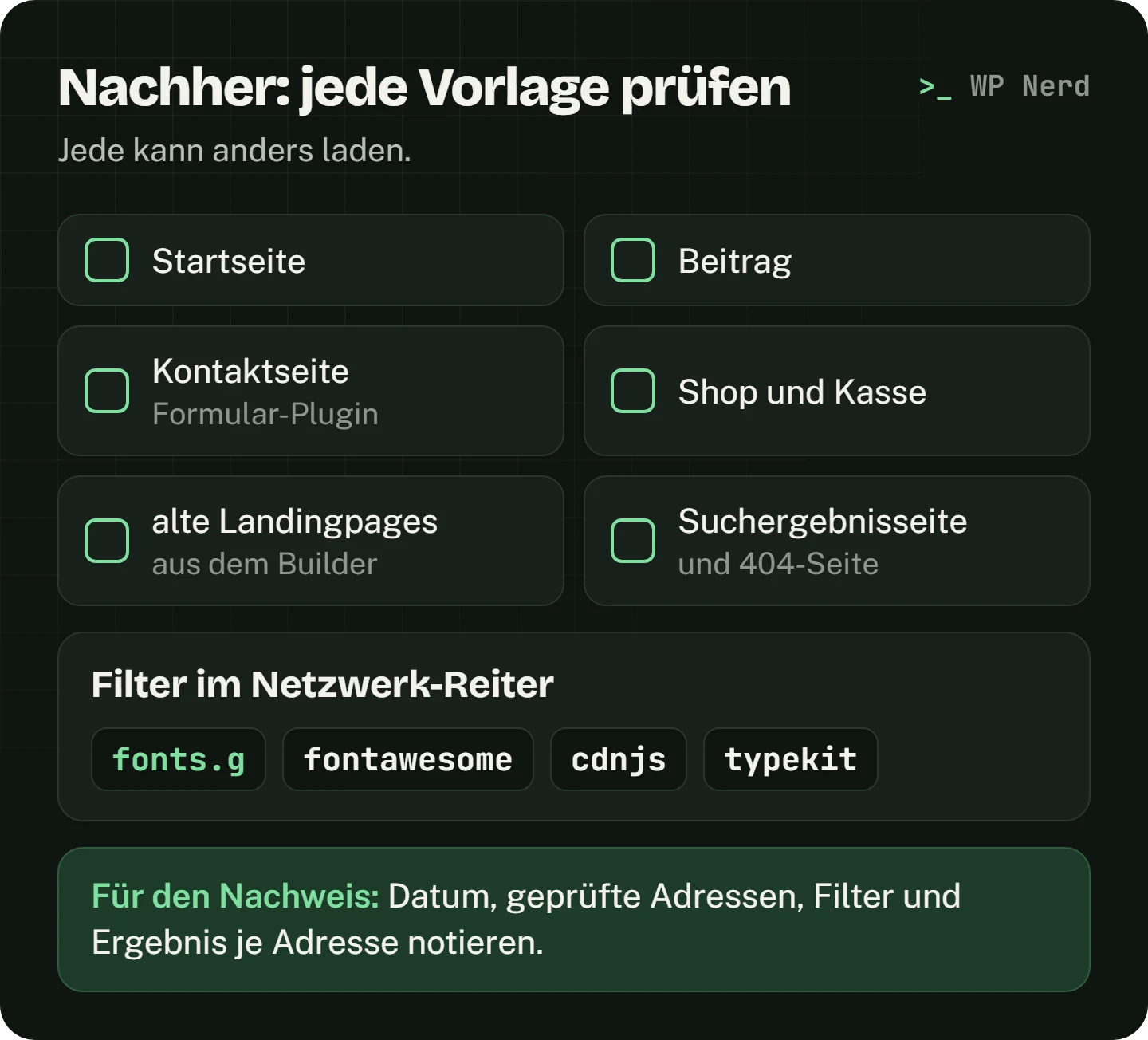
Nachher prüfen: alle Seitentypen
Wiederholen Sie die Prüfung vom Anfang (Netzwerk-Reiter, „Cache deaktivieren“,
Filter fonts.g) auf jeder Vorlage, denn jede kann anders laden: Startseite,
Beitrag, Kontaktseite (Formular-Plugin), Shop und Kasse, alte Landingpages aus
dem Builder, Suchergebnis- und 404-Seite. Filtern Sie zusätzlich nach
fontawesome, cdnjs und typekit. Die Schrift kommt jetzt von Ihrer eigenen
Domain (Typ „Font“). Für einen Nachweis notieren Sie Datum, geprüfte Adressen,
Filter und Ergebnis je Adresse.
Was sich nicht lokal einbinden lässt: reCAPTCHA
Manche Treffer stammen nicht von Ihrer Seite, sondern aus einem Rahmen, den
Google selbst ausliefert. Wir haben am 25.10.2026 das Kästchen von reCAPTCHA v2
mit dem öffentlichen Testschlüssel von Google abgerufen. Der Rahmen von
www.google.com/recaptcha/ enthielt eigene @font-face-Angaben für Roboto,
mit Adressen auf fonts.gstatic.com. An diesen Rahmen kommt kein Plugin auf
Ihrer Seite heran, auch OMGF nicht. reCAPTCHA v3 haben wir nicht gemessen.
So gehen Sie damit um:
- Erkennen: Der Treffer erscheint mit dem Filter
fonts.gauf jeder Seite, die das Kästchen zeigt, meist der Kontaktseite. Der Google-Fonts-Checker liest nur HTML und Stylesheets Ihrer Seite und führt keine Skripte aus. Diesen Treffer sieht nur der Netzwerk-Reiter. - Lösen: Nur ein Spamschutz ohne Google entfernt ihn. Welche Wege es gibt, steht im Beitrag Website ohne Cookie-Banner.
- Einordnen: Was für reCAPTCHA, Karten und Videos von Google gilt, ordnet die Infoseite Google Maps und DSGVO ein.
Häufige Fallen
- Cache: Ein Caching-Plugin liefert sonst die alte Fassung aus. Leeren Sie nach jeder Änderung den Plugin-Cache, den Cache des Hosters und den eines CDN (Caching-Plugins im Vergleich).
- Builder-Seiten und Presets: Oft laden nur ältere Seiten noch von Google, die Startseite ist sauber, oder die alte Schrift steckt in einem Preset.
- Drittanbieter-Plugins und Symbolschriften: Kalender-, Buchungs- und Formular-Plugins bringen manchmal eigene Stylesheets mit, Font Awesome von einem fremden CDN verbindet ebenfalls. Verursacher entfernen, dann erneut prüfen.
- Update: Danach kann eine Einstellung zurückspringen, bei Elementor etwa „Load Google Fonts Locally“ (seit 3.32.1 standardmäßig aus). Ein kurzer Blick in den Netzwerk-Reiter nach Updates genügt. Maßgeblich ist immer, was der Browser anfordert, nicht, was das Plugin meldet.
- Weitere Fremdinhalte: YouTube-Videos und Karten. Gesamtliste: 20-Punkte-Abmahncheck, Einwilligung: Website ohne Cookie-Banner. Die Rechtslage zu Google Fonts ordnet die Infoseite Google-Fonts-Abmahnung ein.
Belege
Belege: Wortlaut der Quellen und Recherchestand (abgerufen am 09.10., 16.10., 17.10. und 25.10.2026)
Recht, Landgericht München I (Wortlaut wie auf der Infoseite Google-Fonts-Abmahnung, dort mit Randnummern und Primärquelle, abgerufen 09.10.2026):
- Endurteil vom 20.01.2022, 3 O 17493/20: „Die automatische Weitergabe der IP-Adresse durch die Beklagte an Google war ein nach dem Datenschutzrecht unzulässiger Eingriff in das allgemeine Persönlichkeitsrecht des Klägers“. Ein berechtigtes Interesse liege nicht vor, „denn Google Fonts kann durch die Beklagte auch genutzt werden, ohne dass beim Aufruf der Webseite eine Verbindung zu einem Google-Server hergestellt wird“ (Rn. 7 und 8). Einschränkung: Urteil eines Landgerichts im Einzelfall.
- Endurteil vom 30.03.2023, 4 O 13063/22: Der Absender habe Websites mit einem Crawler aufsuchen lassen, „gerade um behauptete Verletzungen seines allgemeinen Persönlichkeitsrechts zu begründen“; das sei „Rechtsmissbrauch, § 242 BGB“ (Rn. 36). Es gilt für diesen Absender.
- BGH, Vorlage an den EuGH vom 28.08.2025, VI ZR 258/24: Fragen unter anderem dazu, ob ein immaterieller Schaden vorliegen kann, wenn die betroffene Person den Verstoß „bewusst und allein zu dem Zweck herbeiführt“, ihn zu dokumentieren. Eine Antwort des EuGH haben wir bis zum Abruf (17.10.2026) nicht gefunden.
OMGF, wordpress.org/plugins/host-webfonts-local (abgerufen 09.10. und 17.10.2026, dort Version 6.3.13): Das Plugin lädt Google Fonts auf den eigenen Server und passt die Verweise an; Version 5.0.0 liest das gesamte HTML; per @import eingebundene Schriften, Inline-<style>-Blöcke mit @font-face oder @import, Variable Fonts (fonts.googleapis.com/css2), webfont.js und per JavaScript nachgeladene Schriften sind unter „Deeper detection“ als Pro-Funktionen aufgeführt; die Versionen 6.3.11 und 6.3.12 nennen Sicherheitshärtungen.
WordPress 7.0, wordpress.org/download/releases/7-0/ (abgerufen 17.10.2026): „Font library for all themes: The font library, previously only available in block themes, now works across all WordPress themes.“
Google Fonts FAQ, fonts.google.com/faq (abgerufen 09.10. und 17.10.2026; die FAQ nennt auch Nachteile des Selbsthostens, etwa größere Downloads, Browser-Kompatibilität und manuelle Updates): Lizenzen überwiegend SIL Open Font License, Apache License 2.0 oder Ubuntu Font License, neue Schriften nur OFL; selbst gehostet keine Verbindung zu Google.
Yoast, „WordPress 6.5: The features you want to know about“ (2. April 2024, abgerufen 16.10.2026): „The WordPress 6.5 release includes a new Font Library for the block editor.“ und „it allows you to install and activate local fonts and Google Fonts on your website.“
Elementor-Hilfe (elementor.com/help/disable-google-fonts, Stand 20.01.2026; elementor.com/help/load-google-fonts-locally, ab Version 3.32.1 standardmäßig aus; abgerufen 09.10.2026). Chrome DevTools, Netzwerk-Reiter (developer.chrome.com/docs/devtools/network/reference, abgerufen 09.10.2026). OMGF und Divi (daan.dev, abgerufen 09.10.2026).
Top-10-Näherung, Websuche, 16.10.2026 (Suchwort „Google Fonts lokal einbinden WordPress“, gelesen: kopfundstift.de, wpbeginner.com/de, giga.de; weitere Treffer nur nach Titel: seahawkmedia.com/de, openreplay.com/de, wordpress.org Local Google Fonts, dev.to). Die gelesenen Seiten bieten ein Plugin (OMGF oder Local Google Fonts), teils zusätzlich eine manuelle Einbindung mit @font-face; bei WPBeginner und Giga fehlt nach unserem Lesen ein Prüfverfahren, bei Kopf & Stift ist es knapp. Davon unterscheidet uns diese Seite: Prüfung vorher und nachher auf allen Seitentypen, Builder-Schalter mit Menüpfad, Font Library, Fallen nach Updates und eine klare Grenze zwischen Selbermachen und Abgeben. Die Google-Suchergebnisse selbst konnten wir nicht abrufen.
Nachtrag, abgerufen 25.10.2026:
- Themes und Plugins: Astra 4.14.1, Code des Dashboards („Load Google Fonts Locally“, ab Werk aus, seit v3.6.0); Kadence (02.07.2026); Avada (22.09.2026, „Options > Privacy & Consent > General“); daan.dev zu Avada („kind of faulty and doesn’t load all fonts locally“); Slider Revolution; Local Google Fonts 0.25.0 („LGF cannot handle them“); WPBakery. OMGF jetzt 6.3.14, „font-display control“ kostenlos.
- WordPress-Code, Zweig 7.0 (wordpress-develop):
menu.php(Punktfont-library.phpunter Design, Titel „Schriften“),fonts.php(Ordner/fontsim Upload-Verzeichnis, „Fonts are copied to and served from your site.“),class-wp-styles.php(id='%s-css'); Rückfrage: Gutenberg,google-fonts-confirm-dialog.tsx. - Dokus: Google Fonts CSS API („display“); MDN zu Web fonts, unicode-range, font-display, preload; WordPress-Handbuch zu Typography und wp_dequeue_style.
- Eigene Messung: Inter über
css2, sieben Untermengen, latin abU+0000-00FF, 400 und 700 dieselbe Datei. reCAPTCHA v2 mit dem Testschlüssel aus Googles reCAPTCHA-FAQ:@font-facefür Roboto vonfonts.gstatic.com. Momentaufnahmen.
Häufige Fragen
Ist die dynamische Einbindung von Google Fonts verboten?
Das Landgericht München I hat am 20.01.2022 (Az. 3 O 17493/20) das Nachladen von Google-Servern ohne Einwilligung als unzulässig angesehen, weil dabei die IP-Adresse des Besuchers an Google geht. Ein berechtigtes Interesse hat es verneint, weil sich dieselben Schriften auch lokal ausliefern lassen. Wortlaut und Quellen stehen im Block „Belege“ unten. Keine Rechtsberatung.
Droht mir heute noch eine Massenabmahnung?
Das Landgericht München I hat die Massenabmahnungen im geprüften Fall am 30.03.2023 (Az. 4 O 13063/22) als rechtsmissbräuchlich eingestuft. Die Frage, wann ein Schaden vorliegt, hat der Bundesgerichtshof am 28.08.2025 (Az. VI ZR 258/24) dem EuGH vorgelegt. Offen ist sie also weiter. Die Beurteilung eines Einzelfalls gehört zu einer Anwältin oder einem Anwalt.
Wie prüfe ich, ob wirklich keine Verbindung mehr besteht?
F12, Reiter „Netzwerk“, Häkchen „Cache deaktivieren“ setzen, im Filterfeld „fonts.g“ eintippen und die Seite neu laden. Bleibt die Liste leer, ist diese Seite sauber. Wiederholen Sie das auf allen Seitentypen: Startseite, Beitrag, Kontaktseite, Shop, alte Landingpages.
Darf ich Google Fonts selbst hosten?
Ja. Laut den FAQ von Google Fonts stehen die Schriften überwiegend unter der SIL Open Font License (OFL), der Apache License 2.0 oder der Ubuntu Font License, neue Schriften nur unter der OFL, und selbst gehostet besteht keine Verbindung zu Google (fonts.google.com/faq, abgerufen 09.10.2026).
Brauche ich für lokale Schriften überhaupt ein Plugin?
Nicht zwingend. WordPress bringt seit Version 6.5 eine Font Library mit, in der sich Google Fonts und eigene Schriften installieren lassen (Yoast, 02.04.2024, abgerufen 16.10.2026). Vor WordPress 7.0 gilt sie nur für Block-Themes; ab WordPress 7.0 ist sie laut Release-Seite für alle Themes verfügbar (abgerufen 17.10.2026). Läuft Ihre Seite noch auf einer älteren Version mit klassischem Theme, bleiben ein Plugin oder die Einbindung von Hand. Ob danach wirklich nichts mehr von Google kommt, entscheidet in jedem Fall der Netzwerk-Reiter.
Welches Dateiformat brauche ich für lokale Google Fonts?
woff2 genügt. MDN schreibt: „All modern browsers support WOFF2“, und rät, nur die Formate auszuliefern, die Sie brauchen (abgerufen 25.10.2026). Ein zusätzliches woff ist laut MDN nur für ältere Browser nötig. Laden Sie außerdem nur die Schnitte und Untermengen, die Ihre Seite verwendet, für deutsche Texte meist die Untermenge „latin“.
Warum fehlen nach der Umstellung Umlaute oder Sonderzeichen?
Meist fehlt die passende Untermenge. Das Plugin Local Google Fonts nennt genau diese Ursache: „You may have loaded a subset which doesn’t included required characters.“ (wordpress.org, abgerufen 25.10.2026). Ä, ö, ü, ß und € liegen in der Untermenge „latin“, Zeichen wie ł oder č in „latin-ext“. Prüfen Sie, ob die Datei vorhanden ist und ob die Zeile unicode-range aus der Google-Vorlage stimmt.
Lässt sich die Schrift von reCAPTCHA lokal einbinden?
Nein. Bei unserer Messung am 25.10.2026 brachte das Kästchen von reCAPTCHA v2 eigene Schriftangaben für Roboto mit Adressen auf fonts.gstatic.com mit. Das geschieht im Rahmen von Google, nicht auf Ihrer Seite, kein Plugin kommt dort heran. Wer diesen Treffer vermeiden will, braucht einen Spamschutz ohne Google.
Zum Weiterlesen
Google Fonts jetzt checken →kostenlos, ohne Anmeldung