Blog · 21. August 2026 · aktualisiert 25. Oktober 2026
WordPress selbst pflegen: Was jeder Seitenbetreiber können sollte — und wo die Grenze liegt
Texte ändern, Bilder tauschen, Beiträge anlegen — das gehört in die eigenen Hände. Die Handgriffe, die sich in 90 Minuten lernen lassen, und die drei Dinge, die man besser lässt.

Updates und Backups schaffen Sie selbst, in dieser Reihenfolge: 1. vollständiges Backup (Dateien und Datenbank) anlegen, 2. es einmal auf einer Testkopie zurückspielen, 3. erst dann Plugins, Theme und WordPress aktualisieren und danach die Seite kurz durchklicken. Wo das nicht mehr reicht — Shop, Ausfall im Urlaub, kein getestetes Backup —, steht weiter unten.
Das Video liegt auf unserem eigenen Server — kein YouTube-Skript, kein Cookie, nichts wird vor dem Abspielen geladen.
Selbsttest: Pflegen Sie Ihre Seite sicher?
Jedes „Nein“ ist eine Lücke, die sich mit den Schritten unten schließen lässt. Bei zwei oder mehr „Nein“ zu Backup und Zurückspielen: erst diese Abschnitte durcharbeiten, bevor Sie das nächste Update klicken.
Es gibt zwei Arten von WordPress-Seiten: die, deren Betreiber jede Textänderung extern beauftragen (drei Tage Wartezeit, Minimum-Rechnung), und die, deren Betreiber die Alltags-Handgriffe selbst können. Der Unterschied ist keine Begabung — es sind ungefähr 90 Minuten gezeigte Praxis.
Selber machen oder abgeben?
Selbst: Texte, Bilder, Beiträge, Menüs und Updates auf einer Seite ohne Shop, mit getestetem Backup. Dafür reicht dieser Beitrag.
Abgeben: bei Shop, Buchungen oder Login-Bereich, ohne getestetes Backup oder wenn niemand hinsieht, sobald etwas ausfällt. Die WordPress-Wartung gibt es ab 39 € im Monat, monatlich kündbar. Wollen Sie die Handgriffe einmal gezeigt bekommen, gibt es die WordPress-Schulung zum Festpreis von 149 €.
Was in die eigenen Hände gehört
Texte ändern und Seiten anlegen (Block-Editor oder Page-Builder), Bilder in passender Größe mit Alt-Text einsetzen, Beiträge mit Kategorie und Überschriftenstruktur veröffentlichen, Menüs pflegen und den Zustand der Seite lesen: Update-Hinweise, letztes Backup, Meldungen des Sicherheits-Plugins.
Die drei Dinge, die man besser lässt
- Plugins „einfach mal“ installieren. Jedes Plugin ist Code von Fremden mit vollem Zugriff. Erst prüfen (oder prüfen lassen), dann installieren.
- Updates ohne Backup klicken. Meistens geht es gut. Wenn nicht, entscheidet das Backup darüber, ob es eine Anekdote oder ein Notfall wird — und ob Sie den Verursacher finden oder den Abend verlieren.
- Im Theme-Code editieren. Änderungen am Theme überleben das nächste Update nicht — dafür gibt es Child-Themes, und die sind Entwicklerland.
Backup anlegen
Gilt für Seiten ohne Shop und Mitgliederbereich; sonst zuerst die Grenze weiter unten lesen.
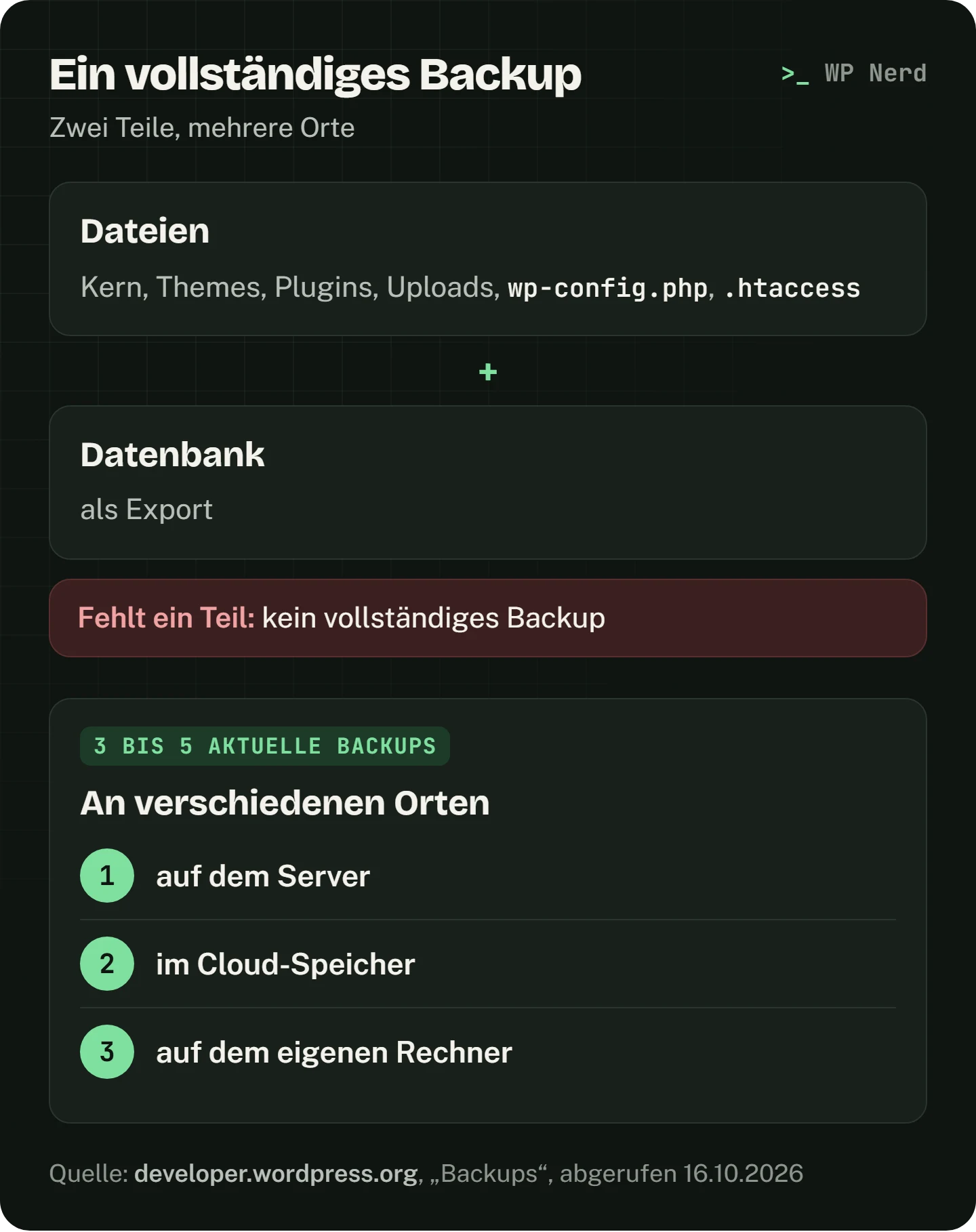
Ein vollständiges Backup besteht laut WordPress-Dokumentation aus zwei Teilen:
den Dateien (Kern, Themes, Plugins, Uploads, wp-config.php, .htaccess)
und der Datenbank als Export. Fehlt einer der beiden Teile, ist es kein
vollständiges Backup (Quelle: developer.wordpress.org, „Backups“, abgerufen 16.10.2026; siehe Belege).
- Prüfen, was Ihr Hoster schon sichert. Meist finden Sie das im Kundenbereich unter „Backups“ oder „Sicherungen“. Notieren Sie, wie oft, wie lange aufbewahrt wird und ob Datenbank und Dateien dabei sind.
- Zusätzlich ein eigenes Backup per Plugin anlegen. Ein Backup-Plugin (z. B. UpdraftPlus oder Duplicator) erzeugt Dateien und Datenbank in einem Rutsch. Wählen Sie ein Plugin, das extern speichern kann. Die Plugin-Frage ausführlich: WordPress-Backup einrichten.
- Kopie außerhalb des Hostings ablegen. WordPress empfiehlt mindestens 3 bis 5 aktuelle Backups an verschiedenen Orten: auf dem Server, im Cloud-Speicher und auf dem eigenen Rechner (Quelle wie oben).
- Rhythmus festlegen. Wöchentlich für kleinere Seiten, täglich für Seiten mit viel Bewegung (Quelle wie oben) — und immer direkt vor einem Update.
Zurückspielen testen
Das ist der Schritt, den fast alle auslassen. Ein Backup zeigt erst durch den Test, dass es etwas taugt. Die WordPress-Dokumentation rät zumindest, die automatischen Backups ab und zu mit einem manuellen Backup zu prüfen (Quelle wie oben); den Wiederherstellungstest selbst nennt sie nicht ausdrücklich — er ist unsere Empfehlung aus der Praxis.
- Testumgebung schaffen. Viele Hoster bieten eine „Staging“-Kopie oder eine zweite Subdomain an. Nie auf der Live-Seite üben.
- Das Backup dort einspielen. Dateien hochladen, Datenbank importieren,
Zugangsdaten in
wp-config.phpanpassen — oder die Wiederherstellung Ihres Backup-Plugins nutzen. - Die Kopie durchklicken. Startseite, eine Unterseite, Anmeldung, ein Formular, Bilder. Stimmt der Stand mit dem Tag des Backups überein?
- Dauer und Stolperstellen notieren — Ihre Anleitung für den Ernstfall.
Klappt es nicht, wechseln Sie die Backup-Methode und wiederholen den Test.
Update-Reihenfolge
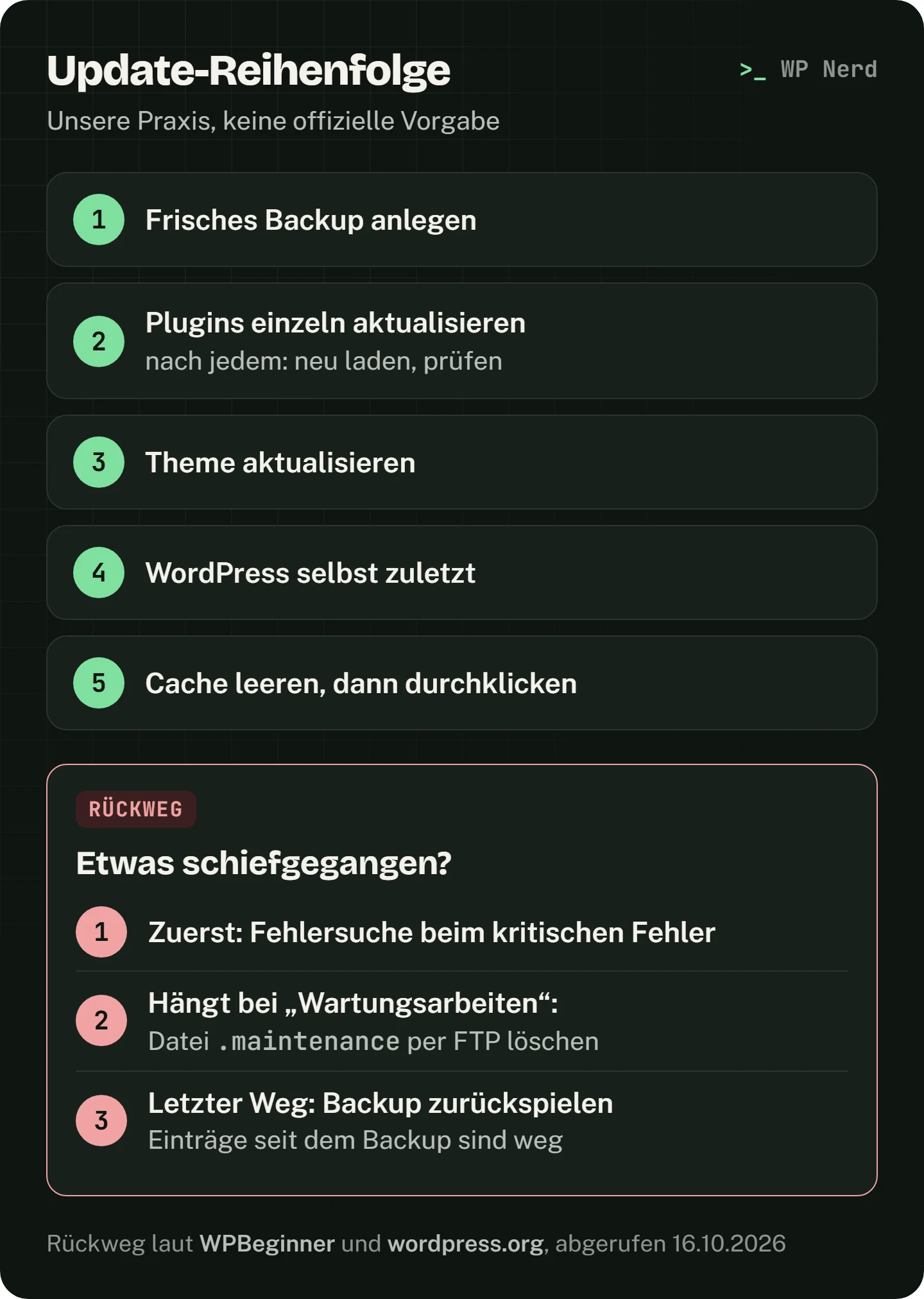
WordPress schreibt keine feste Reihenfolge für Plugins und Themes vor. Die folgende Reihenfolge ist unsere Praxis, keine offizielle Vorgabe: Sie begrenzt, was bei einem Fehler als Verursacher in Frage kommt.
- Frisches Backup anlegen (siehe oben) und prüfen, dass es fertig ist. Prüfen Sie auch, ob Ihre Plugins und Ihr Theme zur neuen WordPress-Version passen; ein nicht angepasstes Plugin ist laut WPBeginner die typische Fehlerquelle (siehe Belege).
- Plugins einzeln aktualisieren. Ein Plugin, Seite neu laden, kurz prüfen, dann das nächste. Wer alle auf einmal klickt, weiß beim Fehler nicht, welches es war.
- Theme aktualisieren. Haben Sie Änderungen direkt im Theme gemacht, gehen sie dabei verloren — dafür gibt es Child-Themes (siehe oben).
- WordPress selbst zuletzt. Der Weg: Dashboard > Updates > „Jetzt aktualisieren“. Kleine Sicherheitsversionen spielt WordPress meist von allein ein, größere müssen Sie anstoßen (Quelle: wordpress.org, „Updating WordPress“, abgerufen 16.10.2026; siehe Belege).
- Cache leeren, dann durchklicken. Leeren Sie Caching-Plugin, Hoster-Cache und ein eventuelles CDN, sonst sehen Sie womöglich nur eine alte Version. Öffnen Sie die Seite dann in einem Fenster, in dem Sie nicht angemeldet sind: Startseite, eine Unterseite, Anmeldung, Formular (WPBeginner, siehe Belege).
- PHP-Version nicht nebenbei ändern. Das ist ein eigener Schritt im Hosting mit eigenem Backup davor.
Geht nach einem Update etwas schief, hilft zuerst
die Fehlersuche beim „kritischen Fehler“.
Bleibt die Seite nach einem Update bei „Kurzzeitig nicht verfügbar für
geplante Wartungsarbeiten“ hängen, hat das abgebrochene Update eine Datei
.maintenance im Hauptordner hinterlassen; sie per FTP zu löschen bringt die
Seite laut WPBeginner zurück. Die WordPress-Dokumentation nennt als letzten
Weg, das Backup zurückzuspielen (Quelle: wordpress.org, „Updating WordPress“,
abgerufen 16.10.2026) — genau dafür haben Sie oben den Test gemacht. Beachten
Sie: Alles, was seit dem Backup eingegangen ist (Kommentare, Formulareinträge,
Bestellungen), ist danach weg (WPBeginner, siehe Belege).
Automatische Updates für Plugins und Themes einstellen
Bei Plugins und Themes entscheiden Sie selbst: Seit WordPress 5.5 schalten Administratoren die Automatik für jedes Plugin und jedes Theme einzeln ein (wordpress.org, „Plugin and themes auto-updates“, abgerufen 25.10.2026; Wortlaut unter Belege).
- Plugins: Unter Plugins → Installierte Plugins steht die Spalte „Automatische Aktualisierungen“. Der Link in jeder Zeile schaltet die Automatik ein und aus, für mehrere Plugins geht das über die Mehrfachaktionen.
- Themes: Unter Design → Themes das Theme anklicken. Der Link steht direkt unter dem Namen des Autors.
- Mails lesen: WordPress meldet per Mail, ob die automatischen Updates geklappt haben oder fehlgeschlagen sind.
Standardmäßig läuft die Automatik zweimal am Tag. Fehlen die Links ganz, hat laut Dokumentation wahrscheinlich der Hoster oder ein Plugin die Funktion abgeschaltet. Sind sie da, aber nichts passiert, laufen womöglich die geplanten Aufgaben von WordPress (WP-Cron) nicht. Das zeigt der Website-Zustand.
Was die Automatik abfängt und was nicht
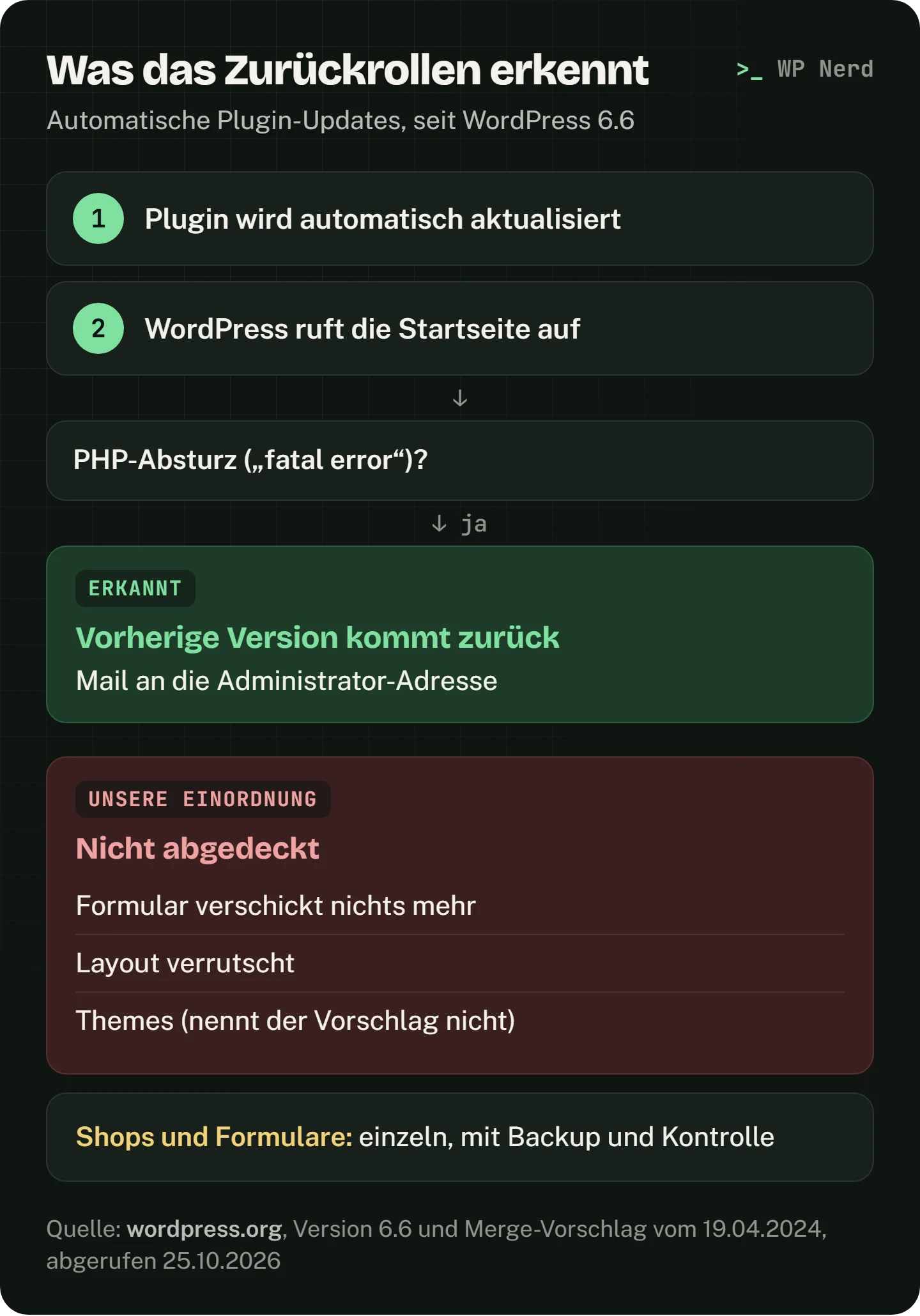
WordPress 6.6 brachte das Zurückrollen fehlgeschlagener automatischer Plugin-Updates. Nach dem Update ruft WordPress die Startseite auf und sucht nach einem PHP-Absturz („fatal error“). Findet es einen, kommt die vorherige Version zurück, und die Administrator-Adresse bekommt eine Mail (wordpress.org, Version 6.6, und Merge-Vorschlag des Core-Teams vom 19.04.2024, beide abgerufen 25.10.2026).
Unsere Einordnung: Ein Formular, das nichts mehr verschickt, oder ein verrutschtes Layout löst keinen solchen Absturz aus. Themes nennt der Vorschlag nicht. Bei Shops und Formularen bleibt deshalb der Weg aus der FAQ: einzeln, mit Backup und mit Kontrolle danach.
Das BSI rät: „Verwenden Sie, wenn möglich, automatische Sicherheitsupdates.“ Nach der WordPress-Lücke vom Juli 2026 empfahl es zu prüfen, ob automatische Updates aktiviert sind und auch installiert werden können (abgerufen 25.10.2026; mehr im Beitrag zu wp2shell).
Den Website-Zustand lesen
Unter Werkzeuge → Website-Zustand prüft WordPress seit Version 5.2 die eigene Einrichtung (wordpress.org, abgerufen 25.10.2026). Die Seite hat zwei Reiter:
- Status: die Prüfergebnisse, sortiert nach Schwere: kritische Probleme, empfohlene Verbesserungen, bestandene Tests.
- Info: die technischen Daten, etwa Server sowie aktive und inaktive Plugins und Themes. Ein Knopf kopiert alles in die Zwischenablage, praktisch für Rückfragen von Hoster oder Dienstleister.
Einige kritische Meldungen nennt die Dokumentation ausdrücklich. So ordnen Sie sie ein:
| Meldung (sinngemäß) | Was sie heißt | Was Sie tun |
|---|---|---|
| Hintergrund-Updates funktionieren nicht wie erwartet | Sicherheitsupdates kommen womöglich nicht von allein | Hoster fragen, bis dahin selbst aktualisieren |
| WordPress.org nicht erreichbar | Die Seite kann nicht nach Updates suchen | Hoster fragen |
| Fehler werden Besuchern angezeigt oder in eine womöglich öffentliche Datei geschrieben | Ein Fehlersuch-Modus ist noch an | Debug-Zeilen aus wp-config.php entfernen, siehe kritischer Fehler |
| Veraltete PHP-Version | Die Server-Sprache braucht ein Update | eigener Schritt mit Backup, siehe PHP 8 umstellen |
| Plugins warten auf Updates | Plugins haben tiefen Zugriff auf die Seite | Update-Reihenfolge oben |
Unsere Praxis: Sehen Sie vor jeder Update-Runde in den Status und danach noch einmal.
Aufräumen: Plugins, Themes und Benutzer
Das BSI schreibt: „Deinstallieren Sie nicht benötigte Software, Plugins bzw. Erweiterungen.“ Die WordPress-Anleitung zur Härtung sagt dasselbe für Plugins (beide abgerufen 25.10.2026).
Plugins. Die Seite Dashboard → Aktualisierungen bietet Updates auch für inaktive Plugins und Themes an. Was installiert ist, will also gepflegt werden, auch wenn es aus ist. Darum erst „Deaktivieren“, dann „Löschen“. Was danach in der Datenbank bleibt, steht in Theme oder Plugin auswählen.
Themes. Der Website-Zustand listet im Reiter „Info“ die inaktiven Themes. Nutzen Sie sie nicht, rät die Dokumentation, sie zu entfernen: Design → Themes, Theme anklicken, „Theme-Details“, „Löschen“. Ausnahme: das Eltern-Theme Ihres aktiven Child-Themes, das der Website-Zustand unter „Aktives Theme“ nennt (siehe Child-Theme).
Benutzer. Auf einer einzelnen Seite kennt WordPress fünf Standardrollen:
| Rolle | darf laut Dokumentation |
|---|---|
| Administrator | alles in der Verwaltung der Seite |
| Redakteur | Beiträge veröffentlichen und verwalten, auch die anderer |
| Autor | eigene Beiträge veröffentlichen und verwalten |
| Mitarbeiter | eigene Beiträge schreiben, aber nicht veröffentlichen |
| Abonnent | nur das eigene Profil verwalten |
So räumen Sie auf:
- Benutzer → Alle Benutzer öffnen und über die Links über der Tabelle nach Rolle filtern, zuerst nach „Administrator“.
- Je Konto fragen: Braucht diese Person die Rolle noch? Unsere Regel: jede Person ein eigenes Konto mit der kleinsten Rolle, die für ihre Arbeit reicht.
- Zu viele Rechte: Konto markieren, über „Rolle ändern zu …“ herabstufen.
- Nicht mehr gebraucht: Konto löschen. WordPress fragt, was mit den Beiträgen geschehen soll. Ordnen Sie sie einem anderen Benutzer zu, die andere Wahl löscht sie mit.
- Unter Einstellungen → Allgemein prüfen, ob „Jeder kann sich registrieren“ angehakt ist und welche Rolle neue Benutzer bekommen. Zur Wahl steht dort jede Rolle, auch Administrator.
Für Administratorkonten gehört ein zweiter Faktor dazu, auch das BSI rät zur Mehrfaktor-Authentisierung: WordPress 2FA einrichten.
Die Administrator-Adresse: wohin WordPress Warnungen schickt
Unter Einstellungen → Allgemein steht die „Administrator-E-Mail-Adresse“. An sie gehen laut Dokumentation unter anderem Hinweise zu Updates, zu Problemen mit Plugins oder Themes und die Mail zum Wiederherstellungsmodus bei einem kritischen Fehler (wordpress.org, „Settings General screen“, abgerufen 25.10.2026). Hat ein Entwickler oder eine Agentur die Seite eingerichtet, rät die Dokumentation zu prüfen, ob die Adresse zu einem Postfach führt, auf das Ihr Betrieb Zugriff hat.
- Adresse ansehen. Liest jemand dieses Postfach?
- Ändern: neue Adresse eintragen und speichern. WordPress schickt eine Bestätigung an die neue Adresse, bis zum Klick darauf bleibt die alte aktiv.
- Bleibt die Bestätigung aus, stellt Ihre Seite womöglich keine Mails zu. Das trifft auch Ihre Formulare. Den Weg über SMTP beschreibt WordPress-Mails landen im Spam, die Einträge Ihrer Domain zeigt der Mail-Check.
Seit WordPress 5.3 fragt WordPress Administratoren beim Anmelden regelmäßig, ob die Adresse noch stimmt (abgerufen 25.10.2026). Klicken Sie das nicht ungelesen weg. Was in der Mail zum Wiederherstellungsmodus steht, erklärt Schritt 1 im Beitrag zum kritischen Fehler.
Eine ältere Fassung zurückholen: Revisionen
Text versehentlich gelöscht? Dafür brauchen Sie meist kein Backup. WordPress legt bei jedem Speichern eine Revision an (wordpress.org, „Revisions“, abgerufen 25.10.2026).
- Seite oder Beitrag im Block-Editor öffnen.
- Die Seitenleiste mit den Einstellungen öffnen, Reiter „Seite“ oder „Beitrag“.
- Auf die Zahl neben „Revisionen“ klicken.
- Mit dem Schieberegler die gewünschte Fassung suchen.
- „Wiederherstellen“ klicken.
Die Grenze: Standardmäßig verfolgen Revisionen Titel, Autor, Inhalt und Auszug. Menüs, Einstellungen und Plugins holen sie nicht zurück, dafür bleibt das Backup.
Pflegeplan: was wann ansteht
Feste Abstände stehen nur dort, wo eine Quelle sie nennt. Sonst gibt der Anlass den Takt vor.
| Wann | Was | Grundlage |
|---|---|---|
| vor jedem Update | vollständiges Backup | WordPress-Dokumentation |
| nach jedem Update | Cache leeren, durchklicken, Formular abschicken | WPBeginner, unsere Praxis |
| wöchentlich bis täglich, je nach Bewegung | Backup | WordPress-Dokumentation |
| ab und zu | Backup gegenprüfen, Zurückspielen testen | WordPress-Dokumentation, BSI |
| vor und nach jeder Update-Runde | Website-Zustand ansehen | unsere Praxis |
| alle drei bis sechs Monate | aufräumen: Plugins, Themes, ungenutzte Bilder | WordPress-Dokumentation |
| alle sechs bis zwölf Monate | tote Links suchen | WordPress-Dokumentation |
| wenn WordPress fragt | Administrator-Adresse bestätigen | WordPress 5.3 |
| wenn jemand geht | Konto löschen oder herabstufen | unsere Praxis |
Kinsta zählt den Test von Formularen und E-Mails zu den wöchentlichen Aufgaben (abgerufen 25.10.2026). Für Sicherheitsupdates gilt kein Kalender, siehe WordPress-Sicherheitsupdate.
Wo Selbermachen aufhört
Das ist unsere Einschätzung, keine Messung: Nicht ersetzen kann ein Anleitungstext die Erreichbarkeit (Ausfall nachts oder im Urlaub), ein getestetes Backup und alles, wo Umsatz dranhängt (Shop, Formulare, Buchungen, Mitgliederbereich). Dann ist abgeben günstiger als selbst retten: Wartung ab 39 € im Monat, monatlich kündbar; die Rechnung steht in Was kostet WordPress-Wartung.
Die Handgriffe an Ihrer echten Seite, mit Ihrem Theme und Builder, übt die WordPress-Schulung (1:1) (149 €, 90 Minuten) mit Aufzeichnung, Spickzettel und zwei Wochen Nachfragerecht.
Belege: Wortlaut und Quellen (WordPress-Dokumentation und WPBeginner am 16.10.2026 abgerufen, Ergänzungen am 25.10.2026)
Top-10-Näherung (Näherung, Websuche, 16.10.2026): Die Treffer zum Suchwort sind überwiegend englisch oder knappe Hoster-Hilfeseiten; sie nennen Backup vor Update und Wartungsmodus, aber meist weder einen Wiederherstellungstest noch eine Grenze zum Abgeben. Gelesen wurde die deutsche Anleitung von WPBeginner.
Zitat 1: Backup-Rhythmus und Kopien (developer.wordpress.org, „Backups“, englisch, Seite zuletzt aktualisiert 14.10.2026, abgerufen 16.10.2026):
- „For smaller websites with fewer posts, backups should be made once a week.“
- „For high-activity websites with a lot of posts, backups should be made daily.“
- „You should keep at least 3–5 recent WordPress backups to stay safe from data loss, with copies stored in different locations — for example, one on your hosting server, one on cloud storage (Google Drive, Dropbox, etc.), and one downloaded to your local computer.“
- „There are two parts to backing up your WordPress site: Database and Files. You need both to be able to fully restore a typical WordPress site.“
- „it is highly recommended that you back up those auto backups with a manual backup once in a while to guarantee that the process is working.“
Unsere Ergänzung (kein Zitat): Die deutsche Wiedergabe im Text ist frei übersetzt; „wöchentlich“ und „täglich“ meinen „once a week“ und „daily“.
Zitat 2: automatische Updates (wordpress.org, „Updating WordPress“, englisch, Seite zuletzt aktualisiert 15.09.2024, abgerufen 16.10.2026):
- „For WordPress 3.7 +, you don’t have to lift a finger to apply minor and security updates. Most sites are now able to automatically apply these updates in the background.“
- „(You’ll still need to click “Update Now” for major feature releases.)“
- „If you experience problems after the upgrade, you can always restore your backup“
Unsere Ergänzung (kein Zitat): „Seit Version 3.7“ und „größere Versionssprünge selbst anstoßen“ geben diese Sätze sinngemäß wieder; ob Ihre Seite die Hintergrund-Updates tatsächlich bekommt, hängt von Hosting und Einstellungen ab.
Zitat 3: Update-Fehler (WPBeginner, „So aktualisieren Sie WordPress sicher (Anfängerleitfaden)“, Stand 28.08.2026, abgerufen 16.10.2026):
- „Die Probleme werden typischerweise durch ein Plugin oder Theme verursacht, das nicht für die neueste WordPress-Version aktualisiert wurde.“
- „Zuerst sollten Sie Ihren WordPress-Cache leeren.“
- „Ein fehlgeschlagenes Update hinterlässt diese Datei [.maintenance], und das Entfernen bringt Ihre Website zurück.“
- Beim Zurückspielen seien „Bestellungen, Kommentare, Formulareinträge oder Anmeldungen, die seitdem eingegangen sind“, weg.
Ergänzung 25.10.2026, Top-10-Näherung: Die deutschen Checklisten von Kinsta (Stand 25.04.2025), Dr. Web (Stand 14.10.2026) und Elementor (Stand 02.12.2025) erklären weder Website-Zustand noch Wiederherstellungsmodus oder Administrator-Adresse, die Plugin-Automatik seit 5.5 fehlt dort.
Zitat 4: Automatik für Plugins und Themes („Plugin and themes auto-updates“, Stand 13.01.2023): „Since WordPress 5.5, websites Administrators can manually opt-in for automatic updates theme by theme and plugin by plugin.“ – „By default WordPress runs auto-updates twice per day.“
Zitat 5: Zurückrollen (Version 6.6, Merge-Vorschlag, 19.04.2024): „Rollback Auto-Update performs a loopback request to the homepage to check for PHP fatal errors“ – „When a plugin rollback occurs, a notification will be sent to the site’s administration email“.
Zitat 6: Website-Zustand („Site Health screen“, Stand 12.07.2026; Version 5.2): „Information is grouped by severity: critical issues recommended improvements and passed tests.“ – „it is recommended to remove the inactive themes.“
Zitat 7: Administrator-Adresse („Settings General screen“, Stand 03.07.2026; Version 5.3): „The new address does not become active until the confirmation link in that email is clicked.“ – „You’ll now be periodically asked to confirm that your admin email address is up to date“.
Zitat 8: Rollen, Benutzer, Revisionen („Roles and Capabilities“, „Users screen“, „Revisions“): Beim Löschen „Attribute all posts and links to“ – „By default, WP keeps track of the changes to title, author, content, excerpt.“
Zitat 9: Rhythmus und Aufräumen („WordPress site maintenance“, „Dashboard Updates screen“, „Hardening“): „typically every three to six months“ – „check your site for dead links every six months to a year“ – „before upgrading, please backup your database and files“ – „if you are not using a specific plugin, delete it“.
Zitat 10: BSI („Prävention und Erste Hilfe bei Webseiten Kompromittierung oder Defacement“, 2021; Sicherheitshinweis 2026-271984-1132, Version 1.1 vom 20.07.2026): „Deinstallieren Sie nicht benötigte Software, Plugins bzw. Erweiterungen.“ – „Zusätzlich müssen die Backups regelmäßig auf ihre Nutzbarkeit hin überprüft werden.“ – „Das BSI empfiehlt Webseitenbetreiber zu prüfen, ob automatische Updates aktiviert und auch installiert werden können“.
Zitat 11: Formulare (Kinsta, Wartungs-Checkliste): unter „Wöchentliche Wartungsaufgaben“ der Punkt „Prüfe Formulare und E-Mail-Funktionen“.
Zitate 4 bis 11 alle abgerufen 25.10.2026. Unsere Ergänzung (kein Zitat): Menünamen nach der deutschen Oberfläche. Dass das Zurückrollen nur Abstürze beim Aufruf der Startseite erkennt, schließen wir aus dem Merge-Vorschlag.
Unsere Ergänzung: Die Reihenfolge der Updates und der Wiederherstellungstest auf einer Testkopie sind Praxisempfehlung, keine Vorgabe von WordPress. Die Preise (Wartung ab 39 € im Monat, Schulung 149 €) stehen auf den verlinkten Produktseiten.
Häufige Fragen
Wie oft sollte ich meine WordPress-Seite sichern?
Die WordPress-Dokumentation nennt wöchentliche Backups für kleinere Seiten und tägliche für hochaktive Seiten (developer.wordpress.org, „Backups“, abgerufen 16.10.2026; Wortlaut unter Belege). Wer täglich Bestellungen oder Beiträge bekommt, sichert häufiger; und in jedem Fall direkt vor einem Update.
Reicht das Backup meines Hosters?
Es ist ein guter Anfang, aber nur eine Kopie am selben Ort. WordPress empfiehlt mindestens 3 bis 5 aktuelle Backups an verschiedenen Orten: auf dem Server, im Cloud-Speicher und auf dem eigenen Rechner (Quelle wie oben). Und ein Backup, das Sie nie zurückgespielt haben, ist eine Hoffnung, kein Nachweis.
Soll ich Updates automatisch einspielen lassen?
Kleine Sicherheits- und Wartungsversionen von WordPress spielt WordPress seit Version 3.7 bei den meisten Seiten selbst im Hintergrund ein; größere Versionssprünge müssen Sie anstoßen (wordpress.org, „Updating WordPress“, abgerufen 16.10.2026; Wortlaut unter Belege). Für Plugins und Themes entscheiden Sie selbst — bei Shops und Formularen spielen wir sie lieber mit Backup und anschließender Kontrolle ein.
Was tue ich, wenn nach einem Update die Seite nicht mehr lädt?
Ruhe bewahren und nichts löschen. Ein Plugin per FTP oder im Dateimanager umbenennen, das als Letztes aktualisiert wurde, bringt die Seite oft zurück; wie Sie den Verursacher finden, steht im Beitrag zum kritischen Fehler. Hilft das nicht, spielen Sie das Backup zurück — deshalb der Test oben.
Was bedeutet „kritische Probleme“ im Website-Zustand?
Der Website-Zustand unter Werkzeuge → Website-Zustand sortiert seine Prüfungen in kritische Probleme, empfohlene Verbesserungen und bestandene Tests. Kritisch heißt laut WordPress-Dokumentation: mögliche Sicherheitslücke oder ernstes Leistungsproblem, etwa nicht funktionierende Hintergrund-Updates oder eine veraltete PHP-Version (wordpress.org, „Site Health screen“, abgerufen 25.10.2026). Empfohlene Verbesserungen sind nicht kritisch, sollten aber angegangen werden. Was Sie bei welcher Meldung tun, steht in der Tabelle im Beitrag.
Wie ändere ich die Administrator-E-Mail-Adresse in WordPress?
Unter Einstellungen → Allgemein die neue Adresse eintragen und speichern. WordPress schickt eine Bestätigung an die neue Adresse. Erst nach dem Klick auf den Link darin gilt sie, bis dahin bleibt die alte aktiv (wordpress.org, „Settings General screen“, abgerufen 25.10.2026). Kommt keine Mail an, prüfen Sie den Spam-Ordner und ob Ihre Seite überhaupt Mails zustellt. Die Adresse Ihres eigenen Benutzerkontos ändern Sie getrennt davon unter Benutzer → Profil.
Wie stelle ich eine frühere Fassung einer Seite wieder her?
Für Texte reicht meist eine Revision: im Block-Editor die Seitenleiste mit den Einstellungen öffnen, auf die Zahl neben „Revisionen“ klicken, mit dem Schieberegler die Fassung wählen und „Wiederherstellen“ klicken (wordpress.org, „Revisions“, abgerufen 25.10.2026). Revisionen erfassen aber nur Titel, Autor, Inhalt und Auszug. Geht es um Menüs, Einstellungen oder Plugins, brauchen Sie das Backup.
Zum Weiterlesen
WordPress-Version jetzt checken →kostenlos, ohne Anmeldung