Blog · 21. August 2026 · aktualisiert 25. Oktober 2026
WordPress SEO: Das technische Fundament vor jedem Plugin und Keyword
Fünf Schritte mit Menüpfaden für WordPress, Rank Math und Yoast, je mit Prüfschritt. Dazu Selbsttest und die Grenze zum Selbermachen.

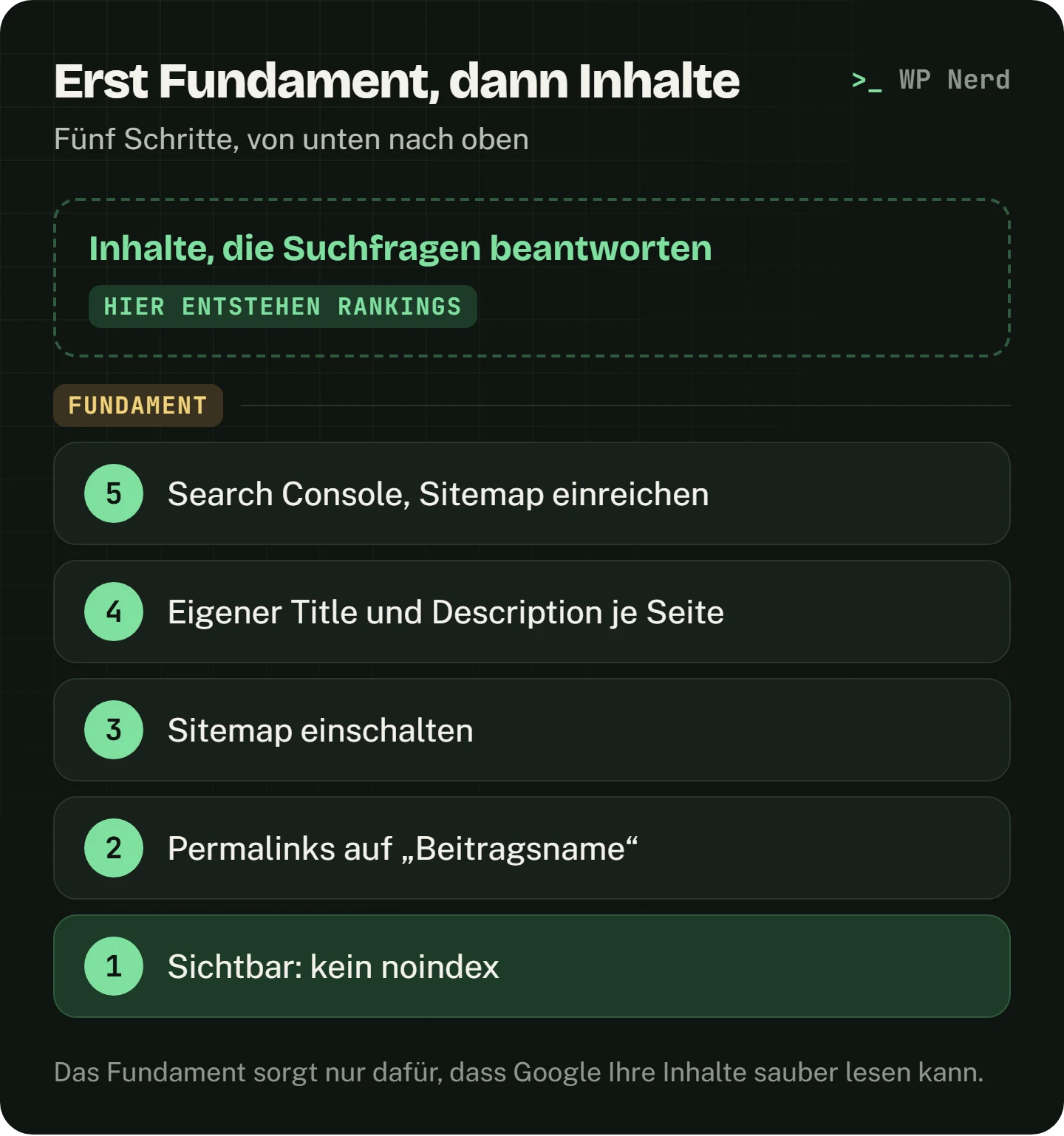
So legen Sie das Fundament selbst: 1. prüfen, dass die Seite nicht für Suchmaschinen gesperrt ist, 2. Permalinks auf „Beitragsname“ stellen, 3. die Sitemap Ihres SEO-Plugins einschalten, 4. Title und Description der wichtigsten Seiten selbst schreiben, 5. Search Console einrichten und die Sitemap einreichen. Jeder Schritt hat unten einen Prüfschritt.
Das Video liegt auf unserem eigenen Server — kein YouTube-Skript, kein Cookie, nichts wird vor dem Abspielen geladen.
Selbsttest: Ist mein Fundament da?
Jedes „Nein“ ist ein Schritt unten. Bei „Nein“ zu Schema, Titles aller Seiten oder Altlasten in der Search Console lesen Sie vorher den Abschnitt zur Selbermach-Grenze.
Das Fundament sorgt nur dafür, dass Google Ihre Inhalte sauber lesen kann; Rankings entstehen aus Inhalten, die Suchfragen beantworten. Garantien gibt es nicht, auch nicht von uns. Alle Fremdangaben mit Wortlaut und Abrufdatum stehen gebündelt im Block „Belege“ am Ende (Stand der Quellen: 16.10.2026).
Selber machen oder abgeben? Die fünf Schritte schaffen Sie ohne Spezialwissen. Abgeben lohnt sich bei Schema, Titles für rund 15 Seiten und Altlasten in der Search Console; das übernimmt die SEO-Grundeinrichtung (249 € Festpreis, einmalig). Details im Abschnitt „Wo Selbermachen aufhört“.
Schritt 1: Sichtbarkeit prüfen
Eine typische Panne nach einem Relaunch: Die Seite war in der Entwicklung für Suchmaschinen gesperrt, und die Sperre blieb.
Menüpfad: Einstellungen > Lesen > „Suchmaschinensichtbarkeit“, Option „Suchmaschinen davon abhalten, diese Website zu indexieren“. Der Haken muss weg sein. („Website“ und „Webseite“ schwanken, gleichen Sie es in Ihrer Installation ab.)
Die Option setzt im Seitenkopf <meta name='robots' content='noindex,nofollow' />
und ist laut Dokumentation eine Bitte: Es liege an den Suchmaschinen, sie zu
beachten.
So prüfen Sie es: Rechtsklick auf die Seite > „Seitenquelltext anzeigen“,
nach noindex suchen. Kein Treffer: Die Seite ist offen. Der
WordPress SEO-Check meldet ein noindex ebenfalls.
Schritt 2: Permalinks lesbar machen
Eine Adresse wie /wordpress-wartung/ sagt Besuchern und Google, worum es geht.
?p=123 sagt nichts.
Menüpfad: Einstellungen > Permalinks, Option „Beitragsname“ (Post name,
Beispiel …/sample-post). Die Dokumentation nennt sie nur als eine von mehreren
Optionen; WPBeginner empfiehlt sie ausdrücklich. Bei einer laufenden Seite
ändern Sie die Struktur nur mit Weiterleitungen von den alten Adressen.
So prüfen Sie es: Zwei Unterseiten öffnen: lesbare Wörter in der Adresse, kein 404.
Schritt 3: Sitemap einschalten
Die Sitemap listet Ihre Seiten für Suchmaschinen. Google liest sie, um die Website effizienter zu crawlen; Crawling und Indexierung sagt Google damit nicht zu.
| Plugin | Menüpfad |
|---|---|
| Rank Math | Rank Math SEO > Sitemap Settings (Sitemap-Modul aktiv); Adresse /sitemap_index.xml |
| Yoast SEO | Yoast SEO > Settings > Site features > Technical SEO > Schalter „XML sitemaps“ an; Link „View the XML sitemap“ an derselben Stelle |
WordPress bringt seit Version 5.5 selbst eine Sitemap unter /wp-sitemap.xml
mit; sie lässt sich nicht bearbeiten. Schalten Sie ein SEO-Plugin dazu, sollen
nicht zwei Sitemaps mit unterschiedlichem Inhalt laufen. Wie Sie das erkennen,
steht auf der Produktseite.
In die robots.txt gehört die Zeile Sitemap: https://ihre-domain.de/…. Die
genaue Adresse nehmen Sie aus dem Plugin.
So prüfen Sie es: Sitemap-Adresse im Browser öffnen: XML-Liste Ihrer Seiten,
kein 404. Dann /robots.txt öffnen: Sitemap-Zeile vorhanden, kein Disallow: /
für die ganze Seite.
Schritt 4: Title und Description schreiben
Der Title ist die klickbare Zeile in den Suchergebnissen, die Description der Text darunter.
- Rank Math: Rank Math SEO > Titles & Meta für die Vorlagen je Seitentyp. Den Text einer Seite schreiben Sie im Rank-Math-Feld beim Bearbeiten der Seite.
- Yoast SEO: Yoast SEO > Settings > Content types, je Seitentyp die Vorlage für SEO-Titel und Meta-Beschreibung. Yoast nennt die Vorlagen nur als Notbehelf; der Text an der einzelnen Seite sei der bessere Weg.
Was Google verlangt:
- Jede Seite braucht ein eigenes
<title>, das ihren Inhalt spezifisch beschreibt, keinen Textbaustein. Der Websitename steht, wenn überhaupt, am Anfang oder Ende mit Trennzeichen. - Eine feste Längengrenze gibt es nicht, zu lange Texte werden gekürzt: das Wichtigste nach vorn.
- Eine eigene Description je Seite, keine Stichwortlisten; zuerst Startseite und beliebte Seiten.
Unser Vorschlag: Leistung und Ort zuerst, Firmenname zuletzt. Ob Google Ihren Text umschreibt, klärt die Produktseite.
So prüfen Sie es: Im Seitenquelltext nach <title> suchen, bei mehreren
wichtigen Seiten vergleichen: Sind sie verschieden? Der
SEO-Check meldet fehlende Titel und Beschreibungen.
Schritt 5: Search Console einrichten, Sitemap einreichen
Ohne Search Console sehen Sie weder Indexierungsfehler noch die Suchbegriffe, über die Besucher kommen.
- Inhaberschaft bestätigen für Ihre Domain; die Bestätigungswege stehen in der Google-Einführung.
- Sitemap einreichen: im Bericht „Sitemaps“ die Adresse aus Schritt 3 eintragen. Dort sehen Sie, wann der Googlebot zugegriffen hat. Das Einreichen ist nur ein Hinweis; Google findet Seiten auch ohne diesen Schritt, mit Sitemap möglicherweise schneller.
- Einmal in „Seitenindexierung“ schauen: Der Bericht gibt einen Überblick über alle Seiten, die Google indexiert oder zu indexieren versucht hat. Das URL-Prüftool zeigt den Status einer einzelnen Adresse.
So prüfen Sie es: Im Bericht „Sitemaps“ steht Ihre Adresse mit Status „Erfolgreich“. Direkt nach dem Einrichten sind die Berichte noch leer.
Was die Top-Anleitungen zusätzlich nennen (https, Archive, Bilder)
WPBeginner und Sellwerk führen vier Punkte auf, die das Fundament ergänzen:
- https: Zertifikat beim Hoster, dann WordPress- und Website-Adresse unter
Einstellungen > Allgemein auf
https://und alte Adressen weiterleiten. Prüfen: Schloss-Symbol, auch bei Eingabe ohne https. - Eine Adressvariante: mit oder ohne
www, aber nur eine. - Archive und Tags: sparsam taggen; Datums- und Autorenarchive im SEO-Plugin auf „noindex“ setzen.
- Bilder: beschreibender Alt-Text und sprechende Dateinamen. Fehlende Alt-Texte zeigt auch der kostenlose Barrierefreiheits-Check.
Hosting-Tempo, Theme und Core Web Vitals nennen beide ebenfalls; Zahlen dazu geben wir hier nicht an.
Wie lange dauert es, bis Google reagiert?
Google nennt für das Crawlen „einige Tage oder mehrere Wochen“, und ein Crawl-Antrag sichere nicht zu, dass die Seite schnell oder überhaupt in den Suchergebnissen erscheint. Dieselbe Adresse mehrfach einzureichen macht es nicht schneller. Für Title-Änderungen nennt die Title-Link-Seite „einige Tage bis einige Wochen“, also eine ähnliche Spanne. Für die Description nennt Google keinen Zeitraum, und eine Zahl Tage bis zu einem besseren Ranking ist nicht belegbar. WPBeginner schreibt allgemein von „in der Regel drei bis sechs Monaten“ bis zu spürbaren Rankings, ohne Messung dahinter; wir übernehmen die Zahl nicht als Zusage.
So lesen Sie den Befund des SEO-Checks
Der WordPress SEO-Check prüft elf Grundlagen, darunter Titel, Beschreibung, H1, noindex, robots.txt, Sitemap und strukturierte Daten. Die Lesehilfe folgt der Beschreibung des Tools und ist kein Messergebnis einer echten Seite:
| Der Check meldet … | Gewicht | Das tun Sie |
|---|---|---|
| noindex oder robots.txt sperrt alles | wichtig | Schritt 1 und 3 |
| Titel, Beschreibung oder H1 fehlt | wichtig | Schritt 4, H1 im Editor |
| Sitemap oder strukturierte Daten fehlen | ohne Sonderwert | Schritt 3, Selbermach-Grenze |
| Alt-Text fehlt an einem Bild | Kleinigkeit | Medien-Dialog |
Wichtig sind sechs Mängel: Titel, Beschreibung oder H1 fehlt, noindex, Viewport-Meta fehlt, robots.txt sperrt alles. Einer davon ergibt höchstens eine 3, zwei eine 4, drei eine 5. Beheben Sie zuerst, was die Indexierung betrifft, dann Titel und Beschreibung, dann den Rest.
Search Console im Detail: Property wählen und bestätigen
Schritt 5 setzt voraus, dass Google Sie als Inhaber kennt. Dafür legen Sie in der Search Console eine „Property“ an. Es gibt zwei Arten:
| Property | Umfasst | Bestätigung |
|---|---|---|
Domain-Property (ihre-domain.de) | alle Subdomains und Protokolle, also mit und ohne www, http und https | nur per DNS-Eintrag beim Domain-Anbieter |
URL-Präfix-Property (https://www.ihre-domain.de/) | nur Adressen mit genau diesem Anfang, samt Protokoll | HTML-Tag, HTML-Datei, Google Analytics, Tag Manager oder DNS |
Google nennt den DNS-Weg „komplizierter“, aber die Domain-Property sei nützlich, weil sie Daten für alle Protokolle und Subdomain-Varianten enthält. Unser Vorschlag: Kommen Sie an die DNS-Einstellungen Ihrer Domain, nehmen Sie die Domain-Property.
Ohne DNS-Zugang: HTML-Tag über das SEO-Plugin. Wählen Sie in der Search Console die Methode „HTML-Tag“ und kopieren Sie das Tag. Dann:
- Rank Math: Rank Math SEO > General Settings > Webmaster Tools, Feld „Google Search Console“, speichern.
- Yoast SEO: Yoast SEO > Settings > Site connections, Feld für die Google Search Console, speichern.
Danach klicken Sie in der Search Console auf „Bestätigen“.
Die Bestätigung muss bleiben. Die Search Console prüft laut Google regelmäßig, ob das Tag oder die Datei noch vorhanden ist. Sonst laufen Ihre Berechtigungen nach einer Kulanzzeit ab. Google rät zu mehreren Bestätigungsmethoden, falls jemand eine Vorlage ändert und das Tag danach fehlt. Ein Theme-Wechsel ist so ein Fall (unsere Einschätzung). Zur HTML-Datei beim Serverwechsel: Umzugs-Checkliste.
So prüfen Sie es: Startseite öffnen, Seitenquelltext anzeigen, mit Strg+F
nach google-site-verification suchen. Bei der DNS-Methode steht dort nichts,
das ist dann richtig so.
Den Bericht „Seitenindexierung“ lesen
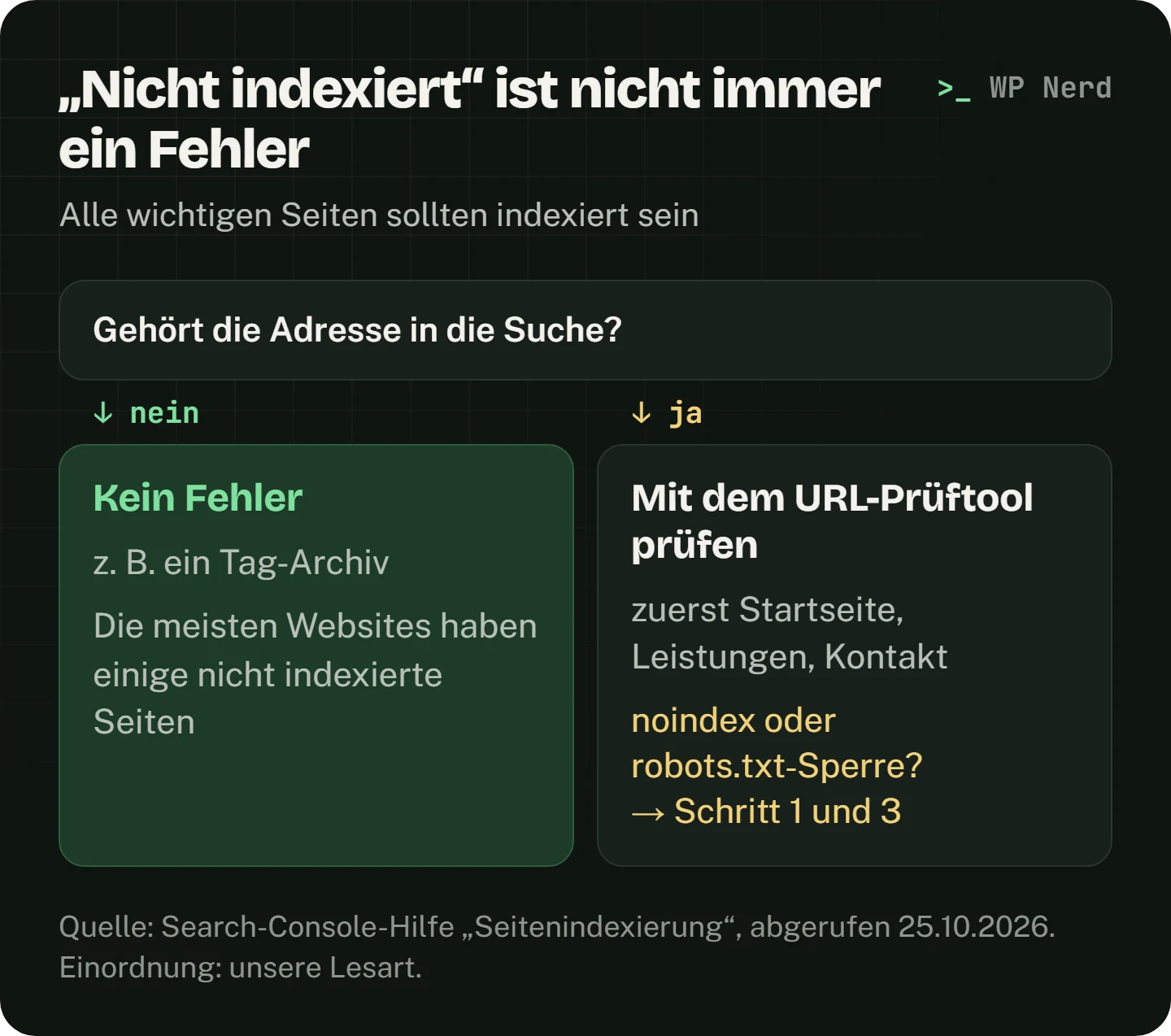
Viele erschrecken über die Zeile „Nicht indexiert“. Google ordnet das so ein: „Die meisten Websites haben mindestens einige nicht indexierte Seiten. Alle wichtigen Seiten sollten jedoch indexiert sein.“ Doppelte Adressen sollen laut Google gar nicht indexiert werden.
Die häufigsten Gründe, mit den Bezeichnungen der Search-Console-Hilfe:
| Grund | Was Google dazu schreibt | Was Sie tun |
|---|---|---|
| Seite mit Weiterleitung | Adresse leitet weiter und wird deshalb nicht indexiert | nichts, wenn die Weiterleitung gewollt ist, etwa von http auf https |
| URL als „noindex“ markiert | Google hat die Anweisung gefunden | nur wenn die Seite in die Suche soll: noindex entfernen |
| Alternative Seite mit richtigem kanonischen Tag | „Sie müssen nichts weiter unternehmen.“ | nichts |
| Duplikat – vom Nutzer nicht als kanonisch festgelegt | „Das ist kein Fehler, sondern durchaus beabsichtigt“ | nur wenn Google die falsche Adresse gewählt hat: Canonical setzen |
| Nicht gefunden (404) | „nicht unbedingt ein Problem“, wenn die Seite ersatzlos entfernt wurde | umgezogene Seiten per 301 weiterleiten |
| Soft 404-Fehler | Seite meldet „Nicht gefunden“, sendet aber keinen 404-Code | echte Fehlerseiten mit 404 ausliefern, sonst Inhalt ergänzen |
| Gefunden – zurzeit nicht indexiert | gefunden, noch nicht gecrawlt, Crawling neu geplant | abwarten (unsere Lesart) |
| Gecrawlt – zurzeit nicht indexiert | „Sie könnte jedoch in Zukunft indexiert werden.“ | nicht erneut einreichen, Inhalt der Seite prüfen (unsere Einschätzung) |
Prüfen Sie zuerst Startseite, Leistungen und Kontakt, laut Google mit dem URL-Prüftool. Steht eine davon unter noindex oder robots.txt-Sperre, helfen Schritt 1 und 3. Gehört eine Adresse nicht in die Suche, etwa ein Tag-Archiv, ist der Eintrag kein Fehler (unsere Lesart).
Doppelte Adressen: Canonical und noindex
Dieselbe Seite ist oft unter mehreren Adressen erreichbar, etwa mit
angehängtem Kampagnen-Parameter. Mit rel="canonical" nennen Sie Google die
bevorzugte Adresse. WordPress gibt das Tag seit Version 2.9 für Einzelansichten
wie Beiträge und Seiten selbst aus, und SEO-Plugins verwalten es ebenfalls.
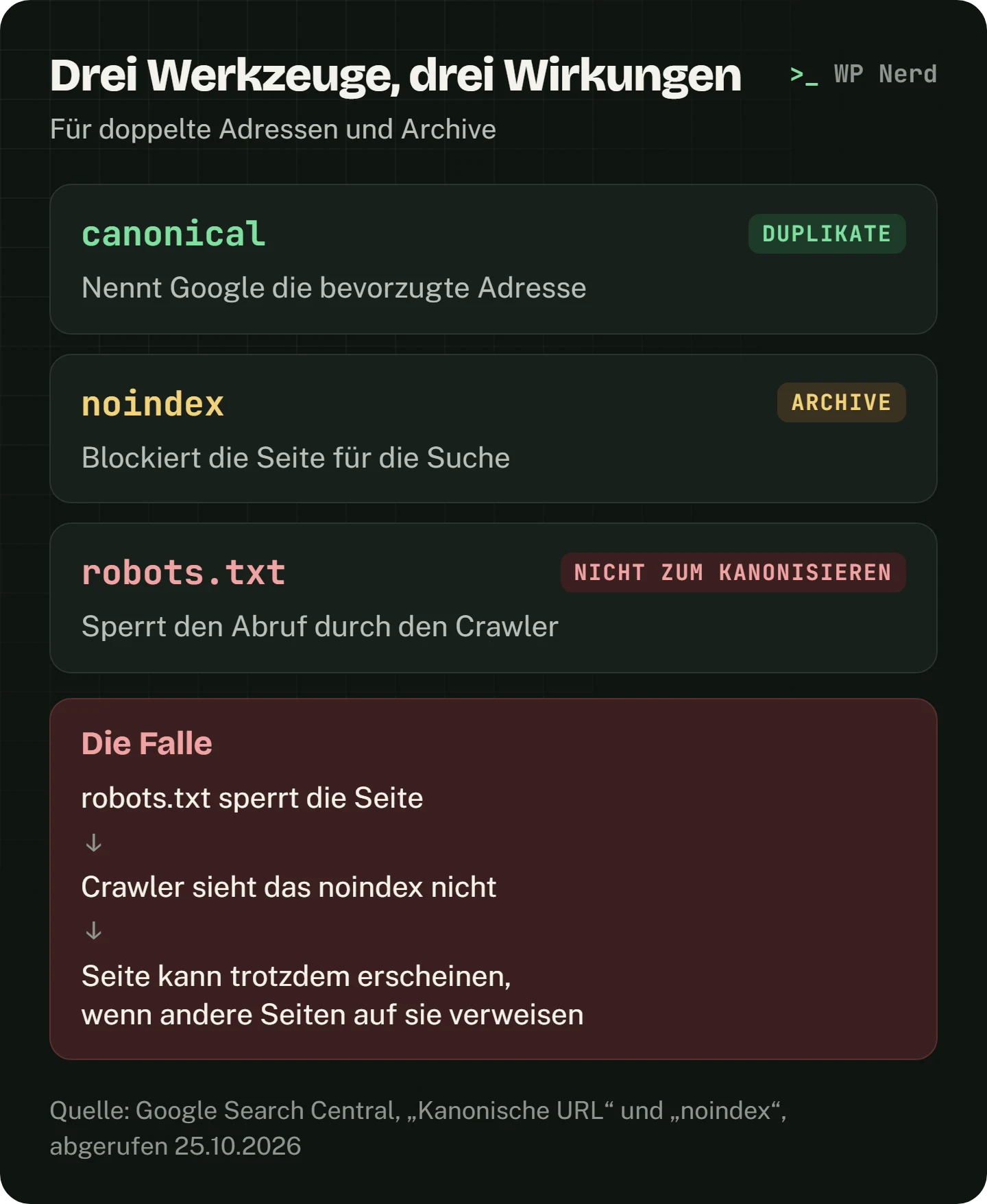
Pflicht ist das laut Google nicht. Weiterleitungen und rel="canonical" sind
starke Signale, die Aufnahme in die Sitemap ein schwaches. Google rät:
- Für die Kanonisierung nicht die robots.txt verwenden.
- Nicht verschiedene kanonische Adressen für dieselbe Seite angeben, etwa eine in der Sitemap und eine andere im Tag.
- Die kanonische Seite verweist auf sich selbst.
- Innerhalb einer Website kein noindex, um die Auswahl zu steuern, weil das die Seite für die Suche vollständig blockiert.
- Intern auf die kanonische Adresse verlinken, nicht auf ein Duplikat.
noindex wirkt nur, wenn Google es lesen kann. Ist eine Seite per robots.txt gesperrt, sieht der Crawler das noindex nicht, und sie kann laut Google trotzdem erscheinen, wenn andere Seiten auf sie verweisen. Für Archive (Kasten oben) heißt das: noindex im SEO-Plugin, keine Sperre in der robots.txt.
So prüfen Sie es: Im Quelltext einer Seite nach canonical suchen. Es
sollte genau einen Treffer geben, und er zeigt auf die Adresse der Seite selbst
(unsere Prüfregel). Welche Adresse Google gewählt hat, zeigt das URL-Prüftool.
Schema und den Test für Rich-Suchergebnisse beschreibt
llms.txt für WordPress anlegen.
Interne Links und Bilder, die Google versteht
Linktext: Guter Ankertext ist laut Google „aussagekräftig, prägnant und relevant“. „Klicken Sie hier“ und „Weitere Informationen“ führt Google als schlechte Beispiele. Ergibt der Linktext für sich allein Sinn? Dazu der Grundsatz: „Auf jede Seite, die dir wichtig ist, sollte von mindestens einer weiteren Seite deiner Website verlinkt werden.“
Setzen Sie Links also in den Fließtext, mit dem Thema der Zielseite als Linktext: „Core Web Vitals in WordPress verbessern“ statt „hier“. In Linktexte gepresste Keywords wertet Google als Verstoß gegen seine Spamrichtlinien.
Bilder:
- Dateiname: kurz und aussagekräftig. Google nennt
my-new-black-kitten.jpgbesser alsIMG00023.JPG. Benennen Sie die Datei vor dem Hochladen, denn WordPress übernimmt den Namen Ihrer Datei (unsere Erfahrung). - Alt-Text: laut Google das wichtigste Attribut für Bild-Metadaten, nicht mit Keywords überladen. In WordPress: Medien > Mediathek, Bild anklicken, Feld für den Alternativtext (englisch „Alt Text“).
Texte mit KI schreiben: was Google dazu sagt
Google verbietet KI-Texte nicht. Der Leitfaden nennt generative KI „besonders nützlich“, wenn Sie zu einem Thema recherchieren und Originalinhalten Struktur verleihen wollen. Die Grenze: Wer damit „viele Seiten“ generiert, „ohne Nutzern einen Mehrwert zu bieten“, kann gegen die Spamrichtlinie zum Missbrauch mit massenhaft generierten Inhalten verstoßen. Maßstab ist der fehlende Mehrwert, „unabhängig von der Art der Erstellung“. Für die Praxis:
- Vor dem Veröffentlichen prüfen. Generative Modelle rufen laut Google keine Fakten ab, sondern sagen eine wahrscheinliche Wortfolge voraus. Google hält es für wichtig, KI-Inhalte vor der Veröffentlichung „manuell auf Richtigkeit und Vertrauenswürdigkeit zu prüfen“.
- Auch Metadaten prüfen. Das gilt laut Google ebenso für
<title>, Meta-Beschreibung, strukturierte Daten und Alt-Texte.
Ob Sie KI-Inhalte zusätzlich kennzeichnen müssen, ist eine eigene Frage. Mehr dazu im Beitrag KI-Chatbots und KI-Bilder in WordPress kennzeichnen.
Wo Selbermachen aufhört
Drei Dinge werden schnell zur Fleißarbeit (unsere Einschätzung, keine Messung): Schema (Organisation, Breadcrumbs, der passende Typ je Seitenart), Title und Description für 15 Seiten, die sich nicht gleichen sollen, und Altlasten in der Search Console (Abdeckungsfehler, gesperrte und doppelte Adressen einer übernommenen Seite). Dann ist abgeben günstiger: Die SEO-Grundeinrichtung (249 € Festpreis, einmalig) richtet Plugin, Titles und Descriptions der wichtigsten 15 Seiten, Schema, Sitemap und Search Console ein und liefert einen Bericht. Ein Versprechen für Platz 1 gehört nicht dazu.
Weiterlesen: KI-Sichtbarkeit und Website prüfen.
Belege: Fremdangaben mit Wortlaut, Quelle und Abrufdatum
| Aussage | Wortlaut / sinngemäß | Quelle | Stand |
|---|---|---|---|
| Sichtbarkeits-Option, Pfad | „Suchmaschinen davon abhalten, diese Website zu indexieren“ unter Einstellungen > Lesen | Kinsta, 25.08.2023 | abgerufen 07.10.2026 |
| noindex seit WordPress 5.3, nur eine Bitte | Meta robots noindex,nofollow; es liege an den Suchmaschinen, die Bitte zu beachten | wordpress.org, „Settings Reading Screen“ (geändert 08.06.2024) | abgerufen 07.10.2026 |
| Permalink-Optionen | „Day and name“, „Month and name“, „Numeric“, „Post name“, eigene Struktur | wordpress.org, „Settings Permalinks Screen“ (geändert 08.06.2024) | abgerufen 07.10.2026 |
| Permalinks früh wählen | späte Änderung führe zu „Dutzenden von defekten Links und verlorenen Rankings“; Empfehlung „Beitragsname“ unter Einstellungen » Permalinks | WPBeginner, „WordPress SEO-Checkliste: 25 Schritte für Anfänger“ (17.08.2026) | abgerufen 16.10.2026 |
| Sitemap, Crawling | Sitemap helfe beim effizienteren Crawlen; WordPress-Nutzer hätten wahrscheinlich schon eine; keine Garantie für Crawling und Indexierung | Google Search Central, „Sitemaps“ | abgerufen 07.10.2026 |
| Sitemap-Zeile in robots.txt; Einreichen nur Hinweis | Sitemap: … gehört in die robots.txt; Einreichen sei ein Hinweis | Google, „Sitemap erstellen“ (geändert 15.07.2026) | abgerufen 07.10.2026 |
| Plugin-Pfade | Rank Math: Sitemap Settings, /sitemap_index.xml; Yoast: Site features > Technical SEO > „XML sitemaps“; läuft zusätzlich /sitemap.xml, stamme sie vom WordPress-Kern oder einem anderen Plugin | rankmath.com/kb/configure-sitemaps (ohne Datum); yoast.com/help/xml-sitemaps-in-the-wordpress-seo-plugin | abgerufen 07.10.2026 |
| Titel- und Beschreibungsvorlagen | Rank Math: Titles & Meta; Yoast: Content types, Vorlagen nur Notbehelf, Text an der Seite besser | rankmath.com/kb/titles-and-meta (ohne Datum); yoast.com/help „Yoast SEO settings: Content types“ | abgerufen 07.10.2026 |
| Anforderungen an Title und Description | eigenes <title> je Seite, spezifisch, kein Textbaustein; keine feste Längengrenze, zu lange Texte werden gekürzt; eigene Description je Seite, keine Stichwortlisten | Google Search Central, „Title-Links“ (geändert 18.12.2025), „Snippets“ (geändert 23.04.2026) | abgerufen 07.10.2026 |
| Faustwerte 55 / 155 Zeichen | „Titel unter 55 Zeichen und Meta-Beschreibungen unter 155 Zeichen“, Google messe nach Pixelbreite, die Zahlen seien eine „Richtlinie“ | WPBeginner, Checkliste (17.08.2026) | abgerufen 16.10.2026 |
| Search Console, Seitenindexierung | Inhaberschaft bestätigen; Bericht „Seitenindexierung“ zeigt alle Seiten, die Google indexiert oder zu indexieren versucht hat; URL-Prüftool je Adresse | Google Search Central, „Erste Schritte mit der Search Console“ | abgerufen 07.10.2026 |
| Dauer | Crawlen dauere „einige Tage oder mehrere Wochen“; Crawl-Antrag garantiere nichts; mehrfaches Einreichen macht es nicht schneller | Google Search Central, „Neu crawlen lassen“ (geändert 31.12.2025); für Title-Änderungen „einige Tage bis einige Wochen“: „Title-Links“ (geändert 18.12.2025) | abgerufen 07.10.2026 |
| Dauer bis Wirkung (nicht übernommen) | „in der Regel drei bis sechs Monate“, kein Messbeleg genannt | WPBeginner, Checkliste (17.08.2026) | abgerufen 16.10.2026 |
| https-Umstellung | Zertifikat im Hosting, danach WordPress-Adresse und Website-Adresse unter Einstellungen > Allgemein auf „https“, alte Adressen weiterleiten | Sellwerk, „WordPress SEO: Anleitung & Top Tipps 2026“ (19.05.2026); WPBeginner, Checkliste | abgerufen 16.10.2026 |
| Adressvariante, Kern-Sitemap, Archive | mit oder ohne www „aus SEO-Sicht gleichwertig“, nur eine Variante; Sitemap ab WordPress 5.5 unter /wp-sitemap.xml; Tags sparsam, Datums- und Autorenarchive auf „noindex“ | Sellwerk (19.05.2026) | abgerufen 16.10.2026 |
| Alt-Text | beschreibender Alt-Text und Dateiname helfen Google, das Bild einzuordnen | WPBeginner, Checkliste (17.08.2026) | abgerufen 16.10.2026 |
Wettbewerbsvergleich (Näherung, Websuche, 16.10.2026): WPBeginner (25 Schritte) und Sellwerk (8 Schritte) setzen auf Plugin-Empfehlungen, Hosting und Theme; keiner nennt je Schritt einen Prüfschritt oder trennt Selbermachen von Abgeben. Suchvolumen laut DataForSEO, September 2026: „wordpress seo“ 480 pro Monat, „wordpress sitemap“ 320, „wordpress permalinks“ 70. Das ist eine Näherung ohne echte Trefferliste.
Weitere Belege (alle abgerufen 25.10.2026)
Zitate der Abschnitte oben stammen aus diesen Seiten:
- Google-Hilfe: Inhaberschaft bestätigen (DNS „Komplizierter, aber die einzige Möglichkeit, eine Domain-Property zu bestätigen“, regelmäßige Prüfung, mehrere Methoden), Property hinzufügen, Seitenindexierung (Statusgründe, „Doppelte URLs sollten nicht indexiert werden.“).
- Google Search Central: Kanonische URL (15.07.2026, „keine ist erforderlich“), noindex (31.12.2025), Links (31.12.2025), Bilder (04.03.2026), KI-Inhalte (07.10.2026), Spamrichtlinien (02.09.2026).
- Plugins: Rank Math „General Settings → Webmaster Tools“, Yoast Site connections, beide ohne Datum. WPBeginner, WordPress SEO (06.07.2026): Plugin verwaltet „kanonische URLs“.
- WordPress: rel_canonical() „Outputs rel=canonical for singular queries.“, seit 2.9.0. Media Library screen (22.10.2026): Feld „Alt Text“.
Häufige Fragen
Darf ich die Permalinks einer laufenden Seite einfach umstellen?
Nur mit Weiterleitungen von den alten auf die neuen Adressen, sonst laufen alte Links und Verweise ins Leere. Bei einer neuen Seite ohne Besucher entfällt dieses Risiko weitgehend (unsere Einschätzung). WPBeginner nennt als Folge einer späten Änderung defekte Links und verlorene Rankings (Belege unten).
Wie lang darf ein Title sein?
Google nennt keine feste Grenze, zu lange Titel werden gekürzt: das Wichtigste nach vorn. Zahlen wie 55 Zeichen für Titel und 155 für Beschreibungen sind Faustregeln anderer Anbieter, keine Vorgabe von Google (Belege unten).
Muss ich nach dem Einrichten ständig nachpflegen?
Nein. Schauen Sie ab und zu in den Bericht „Seitenindexierung“, und prüfen Sie nach einem Relaunch oder Theme-Wechsel Schritt 1 und 2 erneut (unsere Erfahrung).
Domain-Property oder URL-Präfix: Was wähle ich in der Search Console?
Kommen Sie an die DNS-Einstellungen Ihrer Domain, nehmen Sie die Domain-Property. Sie umfasst laut Google alle Subdomains und Protokolle, also mit und ohne www sowie http und https. Bestätigen lässt sie sich nur per DNS-Eintrag. Ohne DNS-Zugang legen Sie eine URL-Präfix-Property an und bestätigen sie per HTML-Tag, das Sie im SEO-Plugin eintragen (Search-Console-Hilfe, abgerufen 25.10.2026).
Was bedeutet „Gecrawlt – zurzeit nicht indexiert“?
Google hat die Seite abgerufen, aber nicht in den Index aufgenommen. Die Search-Console-Hilfe schreibt dazu: „Sie könnte jedoch in Zukunft indexiert werden.“ Sie brauchen die Adresse nicht noch einmal einzureichen (abgerufen 25.10.2026). Betrifft es eine wichtige Seite, prüfen Sie, ob sie mehr bietet als ähnliche Seiten Ihrer Website (unsere Einschätzung).
Stuft Google Texte ab, die mit KI geschrieben wurden?
Nicht wegen der KI. Google stellt darauf ab, ob Inhalte Nutzern einen Mehrwert bieten. Wer viele Seiten ohne Mehrwert erzeugt, um das Ranking zu manipulieren, verstößt gegen die Spamrichtlinien, und zwar „unabhängig von der Art der Erstellung“ (Google Search Central, abgerufen 25.10.2026). Prüfen Sie KI-Texte vor dem Veröffentlichen auf Richtigkeit.
Zum Weiterlesen
Ihre Seite jetzt auf SEO-Grundlagen prüfen →kostenlos, ohne Anmeldung