Blog · 21. August 2026 · aktualisiert 25. Oktober 2026
Theme oder Plugin auswählen: Die 7 Fragen, die vorher geklärt sein sollten
Vier Plugins versprechen dasselbe, zwanzig Themes sehen in der Demo großartig aus. Diese sieben Fragen trennen die Kandidaten, bevor Sie Geld und Monate versenken.

Klären Sie vor der Optik sieben Punkte: Update-Datum, Support, Verhalten bei der Deaktivierung, Gewicht, Fremdserver, ob WordPress die Funktion selbst kann und ob es in fünf Jahren noch passt. Das schaffen Sie selbst; heikel sind Page-Builder-Themes und spätere Wechsel.
Das Video liegt auf unserem eigenen Server — kein YouTube-Skript, kein Cookie, nichts wird vor dem Abspielen geladen.
Selbsttest: Ist mein Kandidat reif für die Entscheidung?
Sechs Haken: Der Kandidat ist reif für die Entscheidung. Fehlen zwei oder mehr, vertagen Sie den Kauf. Haken fehlen vor allem bei Punkt drei, wenn schon viel Inhalt im alten Theme steckt: Dann ist ein geplanter Wechsel der sicherere Weg.
Kurz gesagt: Prüfen Sie zuerst Pflege (Fragen 1 und 2) und Ausstieg (Frage 3), dann Gewicht und Fremdserver (4 und 5). Erst danach zählt die Optik. Dasselbe raten die gelesenen Ratgeber: aktuelle Updates, aktiver Support und keine Inhalte, die an Theme-Funktionen hängen (Quellen im Block Belege).
Die Auswahl eines Themes oder Plugins fühlt sich an wie Shopping, ist aber eine Architektur-Entscheidung, mit der Sie Jahre leben. Diese sieben Fragen stellen wir selbst, bevor wir irgendetwas installieren. Der Selbsttest und die Schritt-für-Schritt-Auswahl weiter unten führen Sie durch alle Punkte.
Selber machen oder abgeben?
Selbst: drei Kandidaten sammeln, Update-Datum und Support prüfen, auf einer Kopie testen und messen. Dafür reicht dieser Beitrag, Fachwissen brauchen Sie nicht.
Abgeben: wenn viele Inhalte im Page-Builder oder in Theme-Shortcodes stecken, keine Kopie zum Testen da ist oder Shop und Mehrsprachigkeit mitwandern. Den Umstieg erledigt der Theme-Wechsel für 449 € Festpreis. Ist noch offen, welcher Kandidat es wird, klärt das der Beratungs-Call für 29 € (wird bei einer Beauftragung angerechnet).
1. Wann war das letzte Update?
Länger als sechs Monate her? Unsere Faustregel: Bei einem Plugin mit Sicherheitsrelevanz (Formulare, Login, Shop) ist das ein Ausschlusskriterium. Kinsta nennt für Themes zwei Jahre ohne Update als Grenze und erwartet mehrere Updates pro Jahr. Verwaiste Erweiterungen bekommen keine Sicherheitskorrekturen mehr.
2. Wie viele aktive Installationen — und wie viele offene Support-Threads?
Zehntausend Installationen mit prompt beantworteten Support-Fragen schlagen eine Million Installationen mit Funkstille. Der Support-Tab im Plugin-Verzeichnis sagt mehr als die Sternebewertung.
3. Was passiert bei der Deaktivierung?
Gute Erweiterungen hinterlassen eine saubere Datenbank. Schlechte lassen Tabellen, Shortcodes und Metadaten zurück — Ihr Content ist dann an das Plugin gekettet. Besonders kritisch bei Page-Buildern: Der Wechsel weg von einem Builder ist fast immer ein Relaunch.
4. Wie schwer ist es wirklich?
Jedes Theme-Demo lädt schnell — ohne Ihre Inhalte. Prüfen Sie, wie viele Skripte und Stylesheets die Demo lädt (unser Seitengewicht-Check beantwortet das in Sekunden). Ein Theme, das leer schon 40 Dateien lädt, wird mit Inhalten nicht schneller.
5. Funktioniert es ohne Fremdserver?
Lädt das Theme Schriften von Google, Icons vom CDN, Demos von Drittservern? Dann kaufen Sie sich Datenschutz-Arbeit mit ein. Der Google-Fonts-Checker zeigt es für jede Demo-Seite.
6. Brauche ich das Plugin überhaupt — oder kann WordPress das schon?
Viele Klassiker sind überflüssig geworden: Der Block-Editor ersetzt einfache Page-Builder-Fälle, Bordmittel decken Sitemaps, Lazy Loading und Embeds ab. Jedes Plugin weniger ist Wartung, Risiko und Ladezeit weniger — und Wartung ist der Posten, den die meisten unterschätzen: was sie wirklich kostet.
7. Passt es zur Fünf-Jahres-Perspektive?
Trends altern schnell. Ein neutrales, sauber gebautes Theme mit gutem Block-Support überlebt drei Redesigns per CSS — ein verschachteltes Multipurpose-Theme keins.
Schritt für Schritt: So wählen Sie ein Theme aus
Die sieben Fragen sagen, worauf es ankommt. In dieser Reihenfolge wenden Sie sie an:
- Anforderungen aufschreiben: Was muss die Seite können (Shop, Mehrsprachigkeit, Formulare, Blog)? Drei bis fünf Punkte genügen. Alles andere ist Dekoration.
- Drei Kandidaten sammeln, nicht dreißig. Starten Sie im Theme-Verzeichnis unter Design → Themes → Installieren, dort sehen Sie Bewertung, Aktualisierungsdatum und Installationen.
- Frage 1 und 2 anwenden: Update-Datum, Support-Tab, aktive Installationen. Wer hier durchfällt, fliegt raus, egal wie die Demo aussieht.
- Ihre Seite ansehen, nicht die Demo: Legen Sie eine Kopie an (Staging beim Hoster oder lokal) und aktivieren Sie den Kandidaten dort. Die Live-Vorschau unter Design → Themes zeigt es ohne Aktivierung.
- Messen: Lassen Sie den Seitengewicht-Check und den Google-Fonts-Checker über die Kopie laufen. Welche Skripte, Schriften und Fremdserver kommen dazu?
- Am Handy prüfen: Menü, Lesbarkeit, Kasse oder Formular auf einem echten Gerät, nicht nur im verkleinerten Browserfenster.
- Ausstieg testen: Was passiert mit den Inhalten, wenn Sie das Theme wieder abschalten? Stehen Shortcodes als Rohtext da, hängen Sie am Theme.
- Anpassungen planen: Eigene Änderungen gehören in ein Child-Theme oder ein eigenes Plugin, nicht ins Theme selbst. Wie das geht: Child Theme und Co..
Welches Theme und welche Plugins bei einer Seite laufen, die Ihnen gefällt, zeigt der kostenlose WordPress-Theme-Detector.
Wo im Plugin-Verzeichnis was steht
Die Fragen 1 und 2 beantworten Sie auf der Plugin-Seite unter de.wordpress.org. Die wichtigsten Angaben stehen im Infokasten der Seite:
| Angabe | Was sie sagt | Worauf Sie achten |
|---|---|---|
| Zuletzt aktualisiert | wann zuletzt eine neue Fassung kam | Was sich geändert hat, steht im Änderungsprotokoll (Changelog). |
| Aktive Installationen | eine gerundete Spanne, etwa „200.000+“ | Viele Nutzer heißt noch nicht gepflegt, siehe Frage 2. |
| WordPress-Version | die Mindestversion | Ihre Version zeigt der WordPress-Alters-Check. |
| Getestet bis | die neueste WordPress-Version, gegen die der Autor getestet hat | Liegt sie drei Hauptversionen zurück, erscheint ein Warnhinweis. |
| PHP-Version | die Mindestversion von PHP | Läuft Ihr Server darunter, scheidet das Plugin aus, siehe PHP 8 umstellen. |
| Behobene Probleme in den letzten zwei Monaten | wie viele Support-Threads als gelöst gelten | Eine niedrige Quote ist kein Urteil. Lesen Sie die letzten Threads selbst. |
Wie wenig die Quote allein sagt, zeigt Contact Form 7: Am 25.10.2026 standen dort „28 von 86“ behobene Probleme, bei mehr als zehn Millionen aktiven Installationen. Lesen Sie auch die neuesten schlechten Bewertungen. Sie zeigen, woran es gerade hakt.
Der Knopf „Live-Vorschau“ startet WordPress Playground, eine vollständige WordPress-Installation im Browser, mit dem Plugin darin. Es gibt ihn nur, wenn der Autor ihn eingerichtet hat. Für einen ersten Blick in die Einstellungen reicht das, für den Test mit Ihren Inhalten nicht.
Und bei Themes?
Die Theme-Seite zeigt dieselben Grunddaten und den Knopf „Vorschau“, aber keine Quote behobener Probleme. Dort lesen Sie im Support-Forum selbst nach. Zwei Schlagwörter helfen:
- „Block-Themes“: Das Theme arbeitet mit Blockvorlagen (siehe weiter unten).
- „Für Barrierefreiheit geeignet“: Schon jedes Theme im Verzeichnis muss laut Review-Handbuch per Tastatur bedienbar sein und einen sichtbaren Fokus zeigen. Mit dem Schlagwort kommen weitere Anforderungen dazu. Ob Ihre fertige Seite barrierearm ist, prüft der Barrierefreiheits-Check.
Gelbe und rote Hinweise: Warnsignale im Verzeichnis
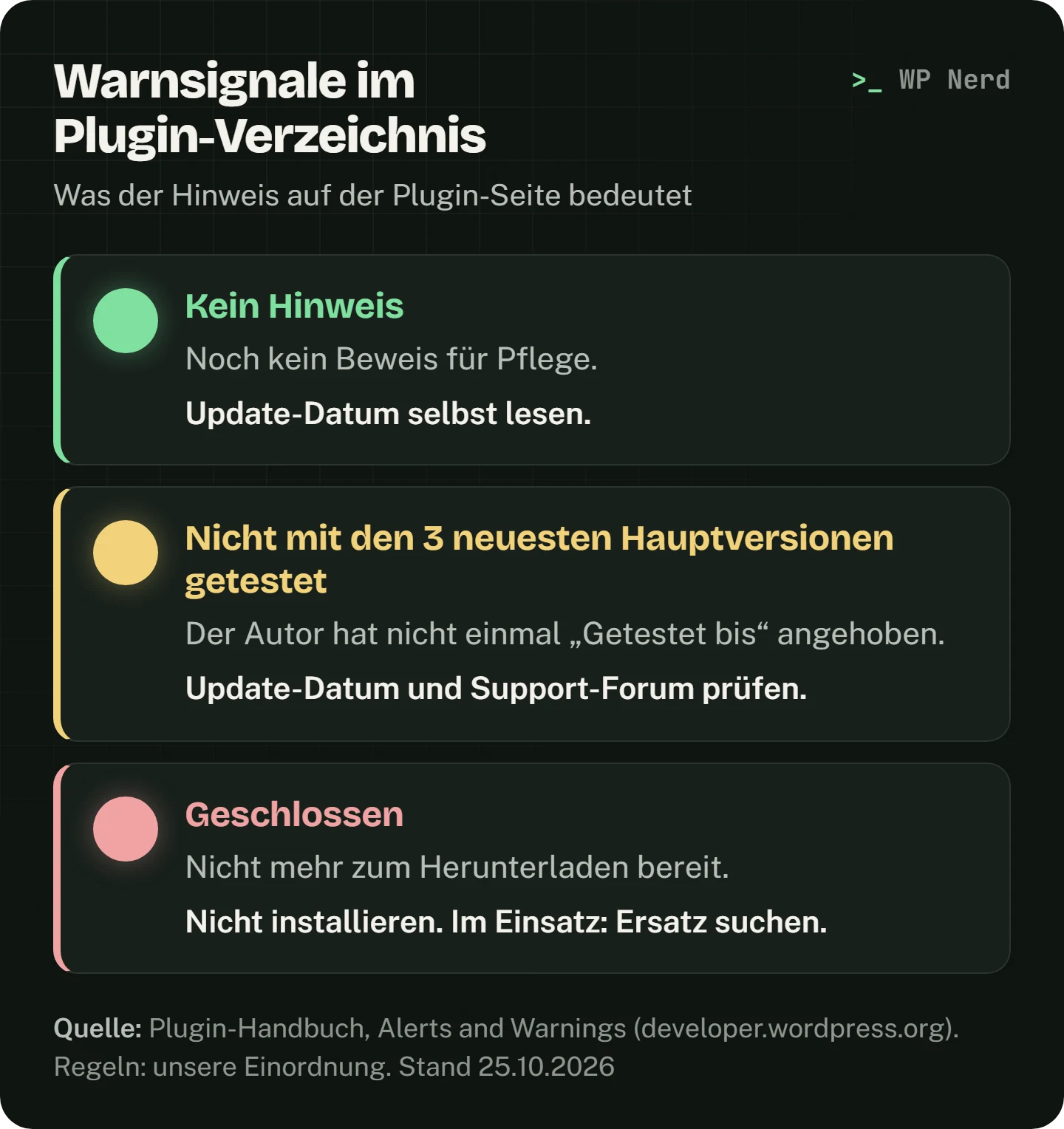
Gelb: „Dieses Plugin wurde nicht mit den 3 neuesten Hauptversionen von WordPress getestet.“ Der Hinweis hängt am Feld „Getestet bis“. Laut Plugin-Handbuch bekommen Autoren vor jeder Hauptversion eine Mail und müssen nur diesen Wert anheben, neuen Code brauchen sie dafür nicht. Wer nicht einmal das tut, kümmert sich vermutlich wenig. Umgekehrt beweist ein aktueller Wert noch keine Pflege.
Einen eigenen Hinweis für Plugins ohne Update seit zwei Jahren gibt es laut Handbuch nicht mehr. Das Datum der letzten Aktualisierung lesen Sie also selbst.
Rot: Das Plugin wurde geschlossen und steht nicht mehr zum Herunterladen bereit. Seit 2018 steht das Datum dabei, nach 60 Tagen auch der Grund. Das Handbuch nennt fünf Gründe: Wunsch des Autors, Verstoß gegen die Richtlinien, Verstoß gegen Lizenz oder Markenrecht, Übernahme in WordPress selbst und Sicherheitsproblem. Was mit bereits installierten Kopien geschieht, beschreibt es nicht.
Unsere Regel: Ein geschlossenes Plugin installieren Sie nicht. Nutzen Sie es schon, suchen Sie Ersatz, bei „Sicherheitsproblem“ vorrangig.
Was die Sicherheitszahlen für die Auswahl bedeuten
Plugins sind die größte Angriffsfläche einer WordPress-Seite:
- Wordfence, Jahresbericht 2024: 96 % der 2024 veröffentlichten Schwachstellen betrafen Plugins. 58 % steckten in Software mit weniger als 10.000 aktiven Installationen. Rund 35 % waren 2025 noch nicht behoben.
- Patchstack, Bericht über 2025: 11.334 neue Schwachstellen, 91 % in Plugins, 9 % in Themes. Für 46 % gab es bei der Veröffentlichung noch keine Korrektur.
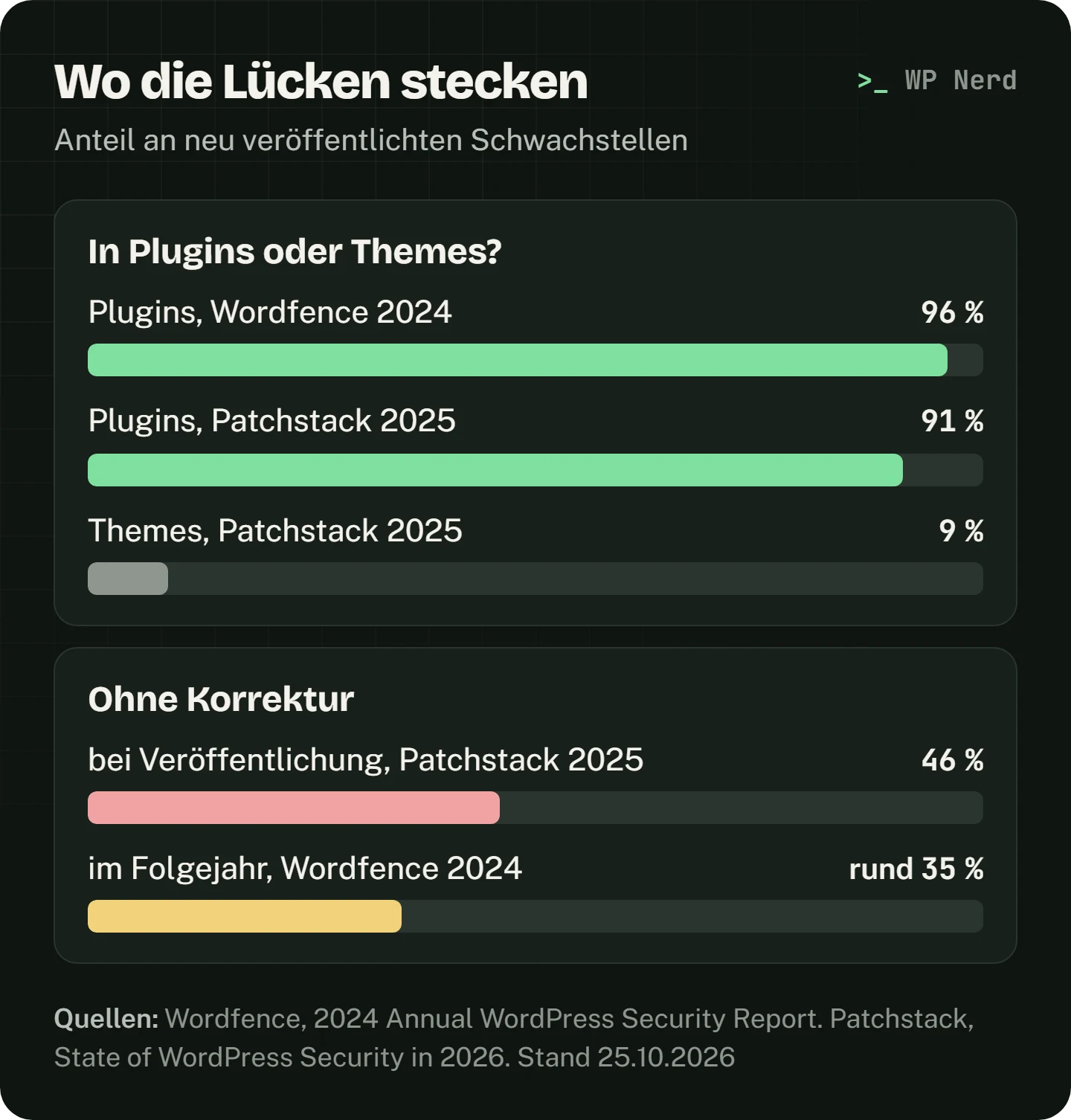
Daraus folgen drei Punkte:
- Pflege schlägt Größe. Laut Wordfence ist ein Plugin mit wenigen Nutzern kein Risiko, wenn es regelmäßig Updates bekommt. Riskant sei eines mit 100 Installationen und ohne Update seit über einem Jahr. Als aufgegeben gilt dort Software ohne Update seit zwei Jahren, wie bei Kinsta (Frage 1).
- Aufgegebene Software bleibt offen. Für Lücken in verwaisten Plugins ist laut Wordfence oft kein Ansprechpartner zu finden. Die Korrektur kommt spät, oder das Plugin wird geschlossen.
- Bezahlt schützt nicht vor Lücken. 29 % der gültigen Meldungen bei Patchstack betrafen 2025 Premium- oder Freemium-Erweiterungen. Bei Premium-Erweiterungen zählte Patchstack dreimal so viele bekannt ausgenutzte Lücken wie bei kostenlosen.
Vor der Installation: bekannte Lücken nachschlagen
WPScan führt öffentliche Seiten zu Plugins und Themes, etwa
wpscan.com/plugin/query-monitor/ oder wpscan.com/theme/astra/. Jeder
Eintrag nennt die Version, die die Lücke behebt. Frühere Lücken sind kein
Ausschluss, auch gepflegte Plugins haben welche. Entscheidend ist, dass jede
behoben ist und Ihr Kandidat mindestens diese Version hat. Eine Lücke ohne
behebende Version heißt für uns: warten.
Was das Verzeichnis prüft und was nicht
Für Plugins auf wordpress.org gilt unter anderem: GPL-Lizenz, keine gesperrten Funktionen, die erst gegen Zahlung freigeschaltet werden, keine Verbindung zu fremden Servern ohne ausdrückliche Zustimmung, keine Updates von anderen Servern als wordpress.org.
Für Themes gilt laut Theme-Team:
- Nur Gestaltung. Kontaktformulare, SEO-Einstellungen, Statistik, eigene Inhaltstypen und Shortcodes gehören in Plugins. Das schützt Sie beim späteren Wechsel (Frage 3).
- Datenerfassung nur nach Zustimmung, standardmäßig aus.
- Alle Dateien im Theme-Paket, kein CDN. Die einzige Ausnahme: Google Fonts.
Diese Ausnahme zählt für Seiten in Deutschland. Ein Theme kann die Regeln erfüllen und trotzdem Schriften von Google laden. Prüfen Sie deshalb jede Demo mit dem Google-Fonts-Checker. Der Weg zu eigenen Schriften steht in Google Fonts lokal einbinden.
Kaufen Sie direkt beim Anbieter oder auf einem Marktplatz, gelten diese Regeln nicht. Fremdserver, Datenerfassung und Updateweg prüfen Sie dann selbst (unsere Einordnung).
Block-Theme, klassisches Theme oder Hybrid?
Warum die Wahl zählt, steht in der FAQ unten. So erkennen Sie die Typen laut Entwickler-Dokumentation:
- Block-Theme: Vorlagen aus Blöcken, bearbeitet im Site-Editor unter Design → Editor.
- Klassisches Theme: PHP-Vorlagen, angepasst meist im Customizer. Die Dokumentation sagt dazu: deutlich weniger Standards als bei Block-Themes.
- Hybrid-Theme: ein klassisches Theme mit einzelnen Block-Funktionen, kein offizieller Typ.
Im Verzeichnis filtern Sie nach dem Schlagwort „Block-Themes“. Bei einer fremden Seite zeigt der WordPress-Theme-Detector Theme und Page-Builder.
Premium, Freemium und Nulled: Lizenz und Lizenzende
Die GPL erlaubt, Software zu verkaufen, und wer eine Kopie bezahlt hat, darf sie weitergeben. Deshalb tauchen bezahlte Plugins anderswo als „GPL-Kopie“ oder „Nulled“ auf, also ohne Lizenzprüfung. Ob die Weitergabe für jede Datei erlaubt ist, ist eine Rechtsfrage. Praktisch fehlen solchen Kopien Updates und Support des Anbieters, und wer die Datei verändert hat, sehen Sie nicht. Schadcode daraus ist laut Wordfence selten geworden. Das fehlende Update bleibt.
Was nach Ablauf einer Lizenz passiert, regelt jeder Anbieter selbst. Bei Elementor Pro etwa gibt es danach keine Updates und keine neuen Pro-Funktionen, die kostenlose Fassung läuft weiter. Wer nur die kostenlose Fassung aktualisiert, riskiert laut Elementor Kompatibilitätsprobleme. Klären Sie vor dem Kauf:
- Läuft das Plugin nach Ablauf weiter, und welche Funktionen bleiben?
- Hängt eine kostenlose Grundversion an der bezahlten, und was passiert, wenn nur eine aktualisiert wird?
- Für wie viele Seiten gilt die Lizenz, zählt eine Testkopie mit?
Schritt für Schritt: So prüfen Sie ein Plugin vor dem Einsatz
- Bedarf klären: Kann WordPress es selbst (Frage 6)?
- Zwei oder drei Kandidaten vergleichen: Infokasten, Warnhinweise, Bewertungen, letzte Support-Threads.
- Bekannte Lücken bei WPScan nachschlagen.
- Sichern und kopieren: erst ein Backup, dann eine Kopie wie bei der Theme-Auswahl.
- Vorher messen: PageSpeed-Test und Seitengewicht-Check für Startseite und eine Unterseite der Kopie.
- Installieren, einrichten, nachher messen: gleiche Seiten, gleiche Werkzeuge. Neue Tracking-Codes zeigt der Tracker-Check.
- Ins Innere sehen: Das kostenlose Plugin Query Monitor zeigt Datenbankabfragen, Skripte und Stylesheets, eingrenzbar nach Plugin oder Theme. Standardmäßig sehen das nur Administratoren.
- Ausstieg testen (nächster Abschnitt), erst dann live.
Der Ausstieg: Was beim Deaktivieren und Löschen bleibt
Das Plugin-Handbuch trennt zwei Schritte:
| Aufräumen | beim Deaktivieren | beim Löschen |
|---|---|---|
| Zwischenspeicher, Permalinks | ja | nein |
| Einstellungen, eigene Datenbanktabellen | nein | ja |
Nach dem Deaktivieren liegen Einstellungen und Tabellen also noch in der Datenbank, damit Sie das Plugin wieder einschalten können. Erst das Löschen im Backend ist die Deinstallation. Ob ein Plugin dann aufräumt, sehen Sie erst beim Test.
In Ihren Inhalten bleibt ohnehin etwas (unsere Einordnung): Shortcodes stehen als Rohtext da, Builder-Seiten verlieren ihr Layout, Inhalte in plugin-eigenen Inhaltstypen verschwinden aus dem Backend.
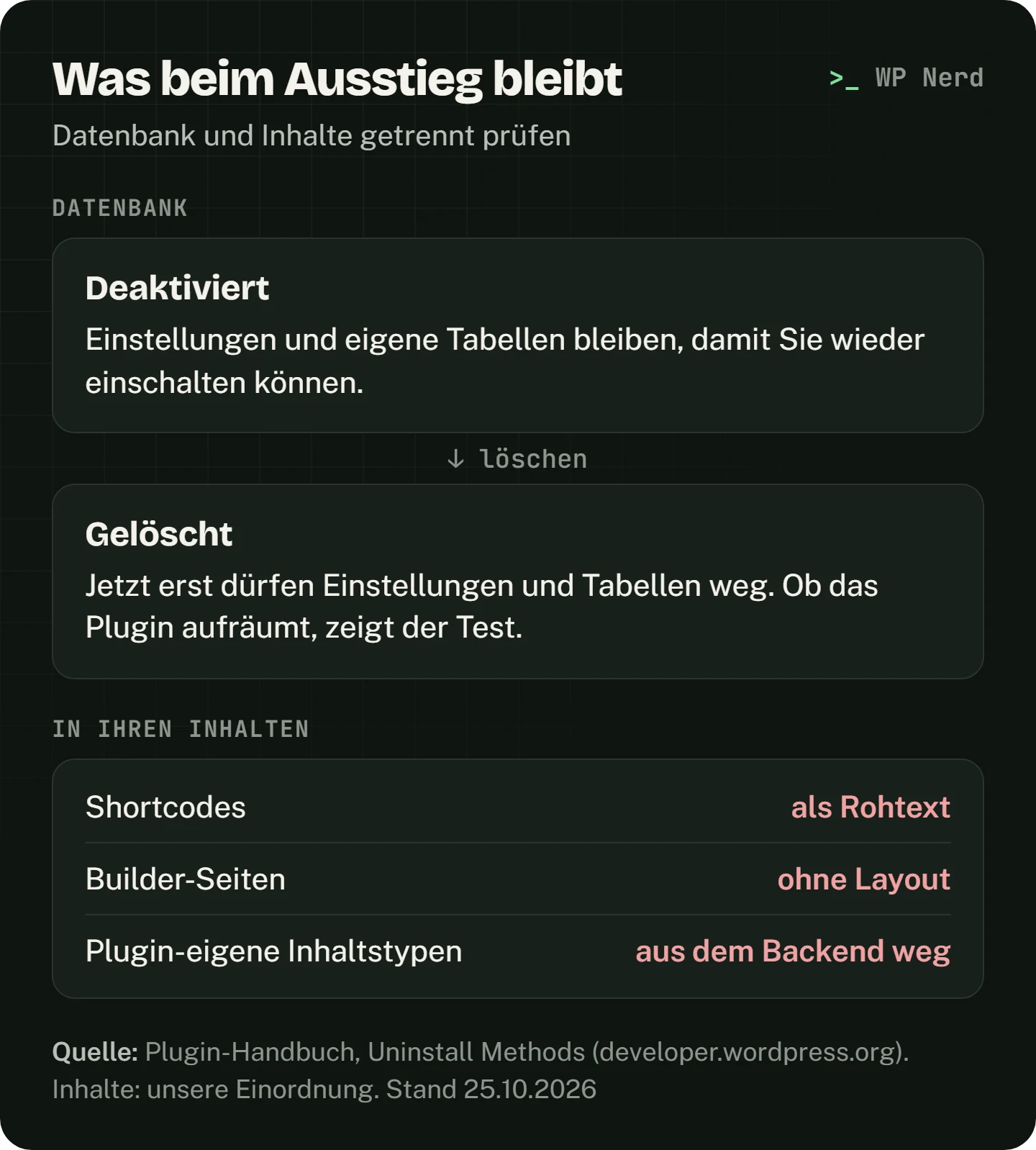
So testen Sie auf der Kopie:
- Mit Zugriff auf die Datenbank (phpMyAdmin beim Hoster) die Tabellenliste vorher notieren.
- Plugin deaktivieren und die betroffenen Seiten ansehen. Eckige Klammern im Text heißen: Inhalte hängen am Plugin.
- Plugin löschen und die Tabellenliste vergleichen.
Im Bestand listet Werkzeuge → Website-Zustand aktive und inaktive Plugins und Themes. Nicht genutzte Themes sollten Sie laut WordPress-Dokumentation entfernen. Wordfence rät ebenso, ungenutzte Plugins zu entfernen und aufgegebene zu ersetzen.
Bewertungsbogen zum Abhaken
Für zwei oder drei Kandidaten. Ein Nein in den ersten vier Zeilen ist bei uns ein Ausschluss.
| Prüfpunkt | Wo | Gut, wenn |
|---|---|---|
| Warnhinweis | Kopf der Plugin-Seite | kein gelber oder roter |
| Letzte Aktualisierung | Infokasten | unter zwei Jahren, bei Formular, Login, Shop unter sechs Monaten |
| PHP- und WordPress-Version | Infokasten | passt zu Ihrer Seite |
| Bekannte Lücken | WPScan | alle behoben, Ihr Kandidat auf diesem Stand |
| Support | Support-Forum | der Autor antwortet |
| Fremdserver | Google-Fonts-Checker, Tracker-Check | keine ohne Zustimmung |
| Gewicht | Seitengewicht-Check, PageSpeed-Test | kaum Unterschied vorher und nachher |
| Lizenzende | Seite des Anbieters | klar beschrieben |
| Ausstieg | Test auf der Kopie | kein Rohtext, keine Altlasten |
Wenn Sie den Wechsel abgeben wollen
Hängt am alten Theme viel, übernimmt der Theme-Wechsel den Umstieg für 449 € Festpreis: zuerst auf einer Arbeitskopie, Inhalte, Menüs und Widgets übernommen, Child-Theme eingerichtet, Ladezeit vorher und nachher gemessen. Welches Theme es wird, klären wir im Abstimmungsgespräch; wir verkaufen kein bestimmtes. Die Checkliste für den Umstieg steht vorab im Blog WordPress-Theme wechseln. Zur Abwägung zwischen Kandidaten gibt es den Beratungs-Call mit schriftlicher Empfehlung.
Belege: Quellen und Wortlaut (Näherung, Websuche, 17.10.2026; Ergänzungen abgerufen am 25.10.2026)
- Kinsta, „Wie du ein WordPress-Theme auswählst, das deine Webseite nicht ausbremst“ (kinsta.com, gelesen am 17.10.2026, Stand des Artikels 27.07.2023): nennt geringe Größe, Anpassbarkeit, Barrierefreiheit, Plugin-Unterstützung, Update-Häufigkeit und aktiven Support; rät, Funktionen wie Formulare oder Builder in Plugins statt ins Theme zu legen („Theme Lock-in“); empfiehlt Staging-Seite oder Child-Theme für Änderungen. Die Größenangaben des Artikels sind dessen Richtwerte, keine Regel.
- t3n, „WordPress-Theme kaufen: Die ultimative Checkliste“ (t3n.de, gelesen am 17.10.2026, Stand des Artikels 20.06.2016, daher älter): ein Theme solle sich nur um die Darstellung kümmern, sonst gehen Inhalte aus Theme-Funktionen (Galerien, Shortcodes) beim Wechsel verloren; Theme mit eigenen Inhalten vorstellen, Support-Dauer, Reviews und Aktualität prüfen.
- Unsere Ergänzung, nicht aus den Quellen: Ausstiegstest, Selbsttest zum Abhaken, Messung mit Seitengewicht-Check und Google-Fonts-Checker, Festpreis für den Umstieg. Geprüft wurden nur diese zwei Artikel; das ist eine Näherung, keine Vollauswertung.
- Preise: Theme-Wechsel 449 €, Beratungs-Call 29 € laut Produktseiten, Stand 17.10.2026.
Ergänzungen, alle abgerufen am 25.10.2026
- Verzeichnis: Feldnamen laut de.wordpress.org/plugins/query-monitor und de.wordpress.org/themes/twentytwentyfive. Contact Form 7 laut wordpress.org/plugins/contact-form-7: „10+ million“, „28 out of 86“.
- Hinweise und Schließung: Alerts and Warnings: „This plugin hasn’t been tested with the latest 3 major releases of WordPress.“ und „Previously this message alerted users to plugins not updated within the last 2 years.“ Dort auch die fünf Schließungsgründe. Deutscher Wortlaut: de.wordpress.org/plugins/publishing-checklist.
- Live-Vorschau: Previews and Blueprints: „is not shown by default; it must be explicitly enabled“.
- Regeln: Detailed Plugin Guidelines, Richtlinien 1, 5, 7, 8. Theme Handbook, Required, Stand 09.06.2026: „The only exception to this requirement is Google Fonts.“
- Theme-Typen: What is a Theme?: „classic themes have far fewer standards to adhere to“.
- Wordfence, 2024 Annual WordPress Security Report, April 2025: 96 %, 58 %, rund 35 %; „it is not a risk to use a plugin with a small install base if they’re issuing frequent updates“; zu Nulled „very few infections“.
- Patchstack, State of WordPress Security in 2026: 11.334, 91 %, 9 %, 46 %, 29 % Premium oder Freemium.
- WPScan: Query Monitor, Astra, Einträge mit behebender Version.
- Query Monitor: wordpress.org/plugins/query-monitor: „only shown to Administrators on single-site installations“.
- Deaktivieren und Löschen: Uninstall Methods, Tabelle Deactivation Hook und Uninstall Hook.
- Website-Zustand: Site Health screen: „it is recommended to remove the inactive themes“.
- GPL: GNU GPL FAQ, Fragen zum Verkauf und zur Weitergabe.
- Elementor Pro: Hilfe-Center: „Updating the free version of Elementor without updating the Pro version can lead to compatibility problems“.
- Vergleich (Näherung): WPBeginner und Kopf und Stift nennen weder Nulled-Risiken noch Schwachstellen-Datenbanken, Lizenzende oder Ausstiegstest.
- Unsere Ergänzung: Ausschlussregeln, Fragen vor dem Kauf, Prüfreihenfolge, Ausstiegstest, Bewertungsbogen.
Häufige Fragen
Reicht die Demo eines Themes, um es zu beurteilen?
Nein. Eine Demo zeigt das Theme mit Beispielinhalten, die für die Demo optimiert sind. Entscheidend ist, wie es mit Ihren Texten, Bildern und Plugins aussieht und wie schnell es damit lädt. Prüfen Sie es deshalb auf einer Kopie Ihrer Seite oder in der Vorschau unter Design → Themes, bevor Sie es aktivieren.
Kostenloses oder bezahltes Theme?
Das ist keine Qualitätsfrage, sondern eine Frage von Pflege und Funktionsumfang. Ein kostenloses Theme aus dem WordPress-Verzeichnis kann gut gepflegt sein, ein bezahltes verwaist. Gleiche Prüfung für beide: Update-Datum, Support, Verhalten beim Abschalten. Bei bezahlten Themes kommt hinzu, ob die Lizenz laufende Updates enthält und was nach Ablauf passiert.
Block-Theme oder Theme mit Page-Builder?
Ein Theme, das mit dem Block-Editor arbeitet, hält Ihre Inhalte in Standardblöcken, die auch ein anderes Theme versteht. Ein Page-Builder speichert Inhalte in eigenem Format; wer ihn später verlässt, baut Seiten meist neu auf. Das ist kein Verbot, aber eine Entscheidung, die Sie bewusst treffen sollten (Frage drei oben).
Wie viele Plugins sind zu viele?
Eine feste Zahl gibt es nicht. Maßgeblich ist, was jedes Plugin beim Laden anhängt und ob Sie es brauchen. Jedes Plugin bringt Updates, Prüfaufwand und ein Risiko mit. Gehen Sie die Liste durch und streichen Sie, was WordPress inzwischen selbst kann (Frage sechs oben) oder was niemand mehr nutzt.
Was prüfe ich bei einem Plugin zusätzlich zum Theme?
Bei Plugins steht im Verzeichnis zusätzlich, bis zu welcher WordPress-Version es getestet ist. Außerdem ob es Daten an Dritte sendet, was für Formulare, Karten, Schriften und Tracking relevant ist. Beides sehen Sie vor der Installation auf der Plugin-Seite und in der Datenschutzinformation des Anbieters.
Was bedeutet „nicht mit den 3 neuesten Hauptversionen von WordPress getestet“?
Der gelbe Hinweis erscheint, wenn der Wert „Getestet bis“ drei Hauptversionen zurückliegt. Laut Plugin-Handbuch müsste der Autor dafür nur einen Eintrag in der Readme anheben, neuer Code ist nicht nötig. Das Plugin kann trotzdem laufen. Der Hinweis zeigt aber, dass sich womöglich niemand mehr kümmert. Prüfen Sie Update-Datum und Support-Forum, bevor Sie es einsetzen.
Sind Nulled-Plugins erlaubt, wenn Plugins doch unter der GPL stehen?
Die GPL erlaubt, Software zu verkaufen und eine gekaufte Kopie weiterzugeben. Ob das für jede Datei eines bestimmten Pakets gilt, ist eine Rechtsfrage im Einzelfall. Praktisch fehlen solchen Kopien die Updates und der Support des Anbieters, und Sie wissen nicht, wer die Datei verändert hat. Für eine Seite mit Besuchern nehmen Sie deshalb die Originalquelle.
Was passiert, wenn die Lizenz eines Premium-Plugins abläuft?
Das regelt jeder Anbieter selbst. Bei Elementor Pro gibt es laut Hilfe-Center danach keine Updates und keine neuen Pro-Funktionen mehr, bestehende Pro-Funktionen sind womöglich nur eingeschränkt nutzbar, die kostenlose Fassung läuft weiter. Wer nur die kostenlose Fassung aktualisiert, riskiert laut Elementor Kompatibilitätsprobleme. Klären Sie das vor dem Kauf.
Zum Weiterlesen
Theme und Plugins Ihrer Seite erkennen →kostenlos, ohne Anmeldung