Blog · 21. August 2026 · aktualisiert 25. Oktober 2026
WordPress Umzug: Checkliste mit kurzer Downtime
Die drei Fehler, die bei fast jedem Hosterwechsel passieren — und die Reihenfolge, in der ein Umzug sicher abläuft.

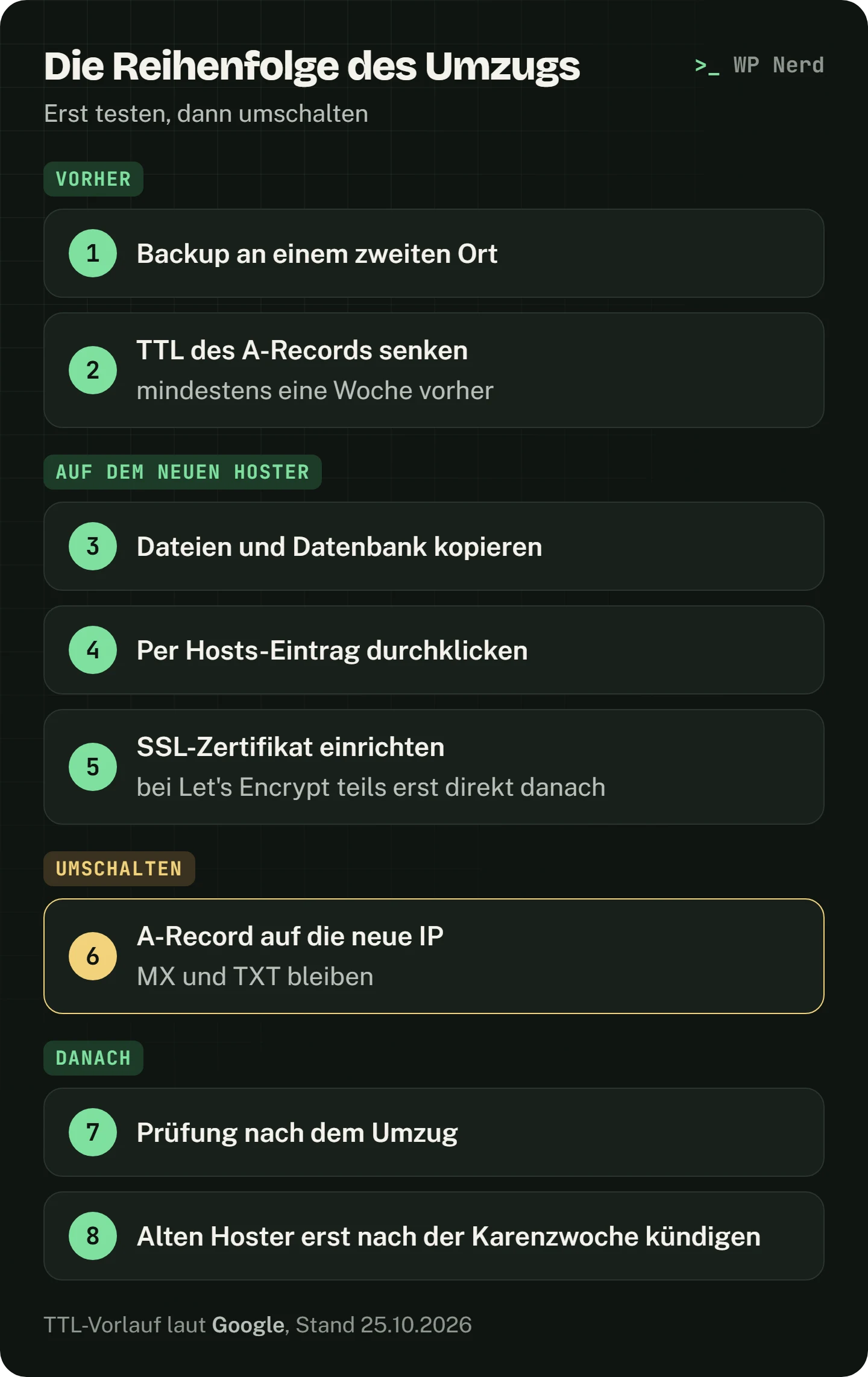
Ein WordPress-Umzug gelingt in dieser Reihenfolge: vollständiges Backup, Seite auf dem neuen Hoster aufbauen (bei neuer Adresse URLs mit einem Werkzeug ersetzen, das serialisierte Daten versteht), testen, erst dann umschalten, zum Schluss prüfen. Den alten Hoster kündigen Sie erst nach der Prüfung, denn er ist Ihr Rückweg. Die Checkliste unten führt durch alle drei Phasen.
Das Video liegt auf unserem eigenen Server — kein YouTube-Skript, kein Cookie, nichts wird vor dem Abspielen geladen.
Selbsttest: Bin ich bereit zum Umschalten?
Fünf Haken: Sie können umschalten. Fehlt Haken 1 oder 2, schalten Sie noch nicht um, denn dann haben Sie weder Rückweg noch Beleg, dass die neue Seite funktioniert. Fehlt Haken 3, drohen verlorene Mails. Fehlt Haken 4, testen Sie zuerst die PHP-Version. Fehlt Haken 5, klären Sie die Kündigungsfrist, bevor Sie anfangen.
Selber machen oder abgeben?
Selbst: Eine kleine Seite ohne Shop und Formulare, mit aktuellem Backup und gleicher Adresse, ziehen Sie mit dieser Checkliste selbst um.
Abgeben: bei Shop oder Buchungen, bei Domain-Wechsel mit vielen Weiterleitungen, bei Postfächern an der Domain oder wenn der alte Vertrag bald endet. Der WordPress-Umzug zum Festpreis macht Testlauf, SSL, Weiterleitungen und Nachkontrolle, die Sicherung vor dem Eingriff gibt es für 5 € dazu. Dort steht auch ein Selbsttest.
Ein WordPress-Umzug scheitert selten an der Technik — er scheitert an der Reihenfolge. Die drei Fehler, die wir am häufigsten reparieren:
Fehler 1: Suchen-und-Ersetzen zerstört serialisierte Daten
WordPress speichert Theme-Einstellungen und Widgets serialisiert, mit
Längenangaben. Ein rohes SQL-Replace der Domain macht diese Längen ungültig:
Widgets sind leer, das Theme „vergisst“ seine Einstellungen. Nehmen Sie WP-CLI
search-replace oder Better Search Replace. Bleibt die Adresse gleich, entfällt
das Ersetzen ganz.
Fehler 2: Umschalten ohne Testlauf
Kopiert, DNS umgestellt, dann fällt auf: PHP-Version falsch, Plugin inkompatibel, Bilder fehlen. Richtig herum: Zielsystem aufbauen, per Hosts-Eintrag oder Vorschau-Domain testen, abnehmen, erst dann umschalten.
Fehler 3: An DNS denken alle — an MX-Records niemand
Die Seite läuft, und ab Tag drei fehlen Mails, weil sich MX-Einträge geändert haben (oder eben nicht, je nachdem, wo das Postfach liegt). Klären Sie vorher: Wo liegt die Mail, und welche DNS-Einträge dürfen sich nicht ändern?
Zwei Wege: Hoster-Service oder selbst kopieren
Viele Hoster übertragen eine Seite meist kostenlos, aber Sie haben keinen Einfluss auf den Ablauf, und Mail und Weiterleitungen klären Sie selbst. Wer selbst kopiert, behält die Kontrolle und trägt die Fehler. Beide Wege brauchen dieselbe Reihenfolge. Wechseln Sie das System statt nur den Hoster, hilft CMS-Wechsel zu WordPress.
Umzugs-Plugins im Vergleich
Wer selbst kopiert, kann ein Umzugs-Plugin nehmen. Vier bekannte im Überblick, nach ihren Seiten auf wordpress.org (abgerufen 25.10.2026, Wortlaut in den weiteren Belegen):
| Plugin | Was es macht | Worauf Sie achten |
|---|---|---|
| All-in-One WP Migration | Packt Datenbank, Medien, Themes und Plugins in eine .wpress-Datei | Exportiert jede Größe, beim Import zählt das Upload-Limit Ihres Hosters. Die Umgehung kostet extra („Unlimited Extension“) |
| Duplicator | Packt Dateien und Datenbank in ein Paket, das Sie am Ziel auspacken | Kostenlos ohne Multisite. Import direkt von Server zu Server nur in Pro |
| Migrate Guru | Kopiert über die Server des Anbieters, Seiten bis 200 GB | Höchstens 5 Umzüge je Nutzer und Monat, keine Umzüge von lokalen Seiten |
| Better Search Replace | Kein Umzugs-Plugin: ersetzt Adressen, auch in serialisierten Daten | Trockenlauf eingebaut, Datenbank-Backup beim Ersetzen nur in Pro |
Alle vier sind laut ihren Seiten bis WordPress 7.1.3 getestet. Was daraus folgt, in unserer Lesart:
- Upload-Limit zuerst ansehen. Ist die Exportdatei größer als das Limit am Ziel, scheitert der kostenlose Import von All-in-One WP Migration. Das Limit zeigt laut Plugin-Seite der Import-Bildschirm. Manche Hoster überschreiben eigene Einstellungen dazu, dann hilft laut Hersteller die Anfrage beim Hoster.
- Multisite trennt die Wege. Die kostenlose Version von Duplicator kann es nicht. Migrate Guru kann Multisite, zieht aber keine Unterseite auf eine andere Domain um.
- Fremde Server mitdenken. Bei Migrate Guru laufen Ihre Daten über Server des Anbieters. Laut Plugin-Seite werden die temporären Kopien danach gelöscht. Klären Sie vorher, ob das für Kunden- oder Bestelldaten passt.
- Danach wieder entfernen. Das Umzugs-Plugin wird nach dem Umzug deinstalliert (Checkliste, dritte Phase).
Kommen Sie von einem Baukasten, hilft keines dieser Plugins. Dann ist der Umzug ein Neuaufbau, beschrieben unter Von Wix oder Jimdo zu WordPress. Welche Plugins als Dauer-Backup taugen, steht im Backup-Beitrag.
Die Checkliste zum Abhaken
Drei Phasen, jede für sich abhakbar. Die Haken bleiben nur auf dieser Seite, solange sie offen ist; schreiben Sie sich wichtige Werte (Zugänge, DNS-Einträge) separat auf.
Vor dem Umzug · acht Haken
Während des Umzugs · sechs Haken
Nach dem Umzug · sechs Haken
Vor dem Umschalten testen: der Hosts-Eintrag
Die Checkliste verlangt, die neue Seite durchzuklicken, bevor die Domain umzieht. Bietet der neue Hoster keine Vorschau-Adresse, hilft ein Eintrag in der Hosts-Datei Ihres Rechners. Windows schaut laut heise dort zuerst nach, bevor es einen DNS-Server fragt. Nur Ihr Rechner sieht dann den neuen Server, alle anderen weiter den alten.
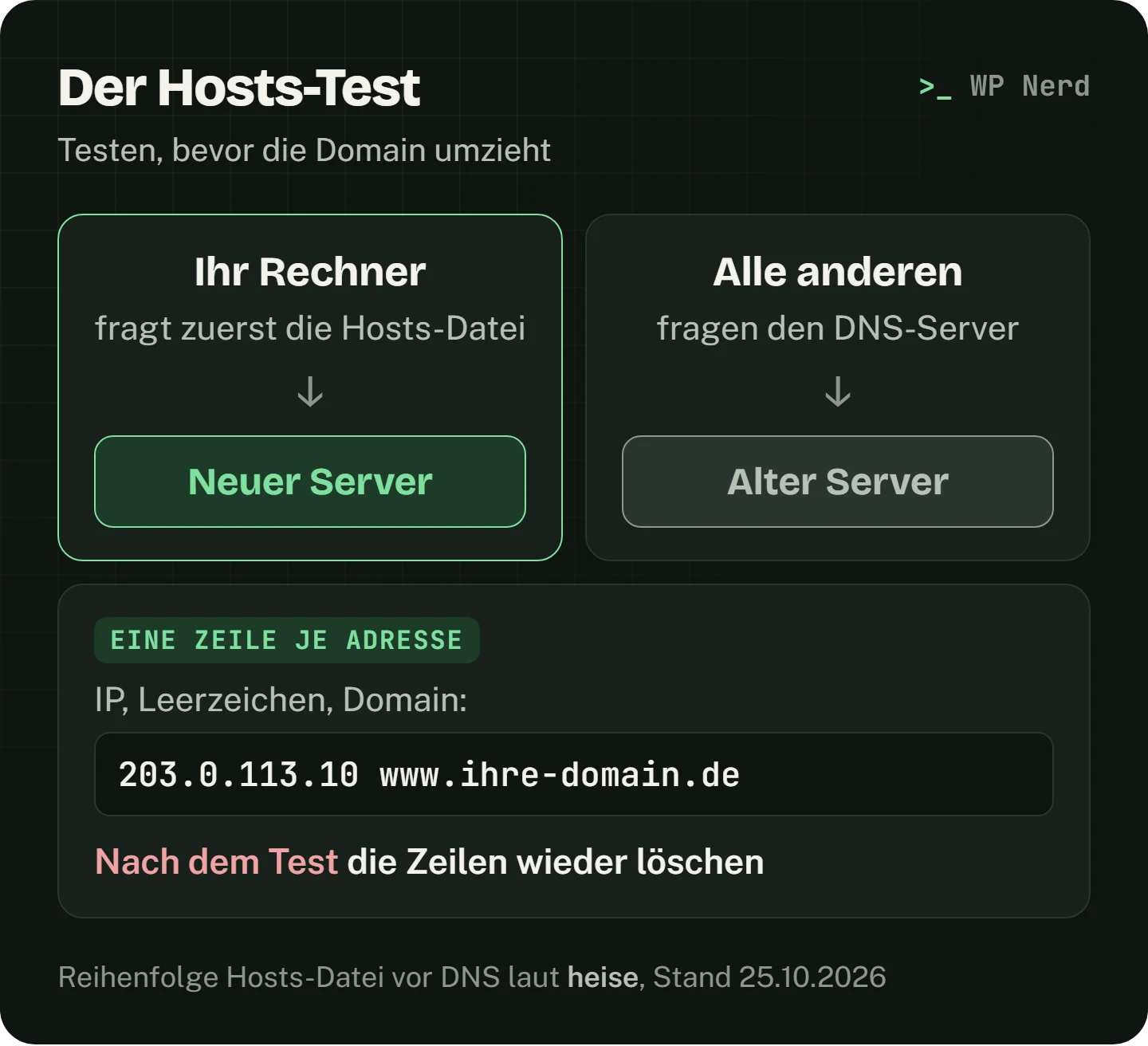
- Die IP-Adresse des neuen Servers im Kundenmenü des neuen Hosters nachsehen.
- Den Editor als Administrator starten und
C:\Windows\System32\drivers\etc\hostsöffnen. - Eine Zeile anfügen: erst die IP, ein Leerzeichen, dann die Domain, etwa
203.0.113.10 www.ihre-domain.de. Tragen Sie die Domain mit und ohnewwwein. - Speichern, den Browser schließen und neu öffnen, die Seite durchklicken.
- Danach die Zeilen wieder löschen. Sonst sehen Sie später nicht, was Ihre Besucher sehen.
DNS umschalten: TTL vorher senken
Die TTL (Time to Live) gibt in Sekunden an, wie lange DNS-Server eine Antwort zwischenspeichern dürfen (Infomaniak, Belege). Solange der alte Eintrag gespeichert ist, landen Besucher beim alten Server. Für einen Hosterwechsel ohne neue Adressen empfiehlt Google, die TTL mindestens eine Woche vorher auf einen niedrigen Wert zu senken. Infomaniak nennt als Beispiel 3600 Sekunden.
- Eine Woche vor dem Termin die TTL des A-Records senken, bei IPv6 auch die des AAAA-Records. Den alten Wert notieren.
- Am Umschalttag nur diese Einträge auf die neue IP setzen. MX und TXT bleiben, solange die Postfächer nicht mit umziehen.
- Nach der Nachkontrolle die TTL wieder auf den alten Wert setzen (unsere Empfehlung).
Nicht jeder Anbieter lässt die TTL beliebig senken. IONOS etwa nennt in seiner
Hilfe eine einheitliche TTL für alle DNS-Einstellungen, längere Werte sind
wählbar. Dazu schreibt IONOS: „Manche Internetanbieter ignorieren die TTL der
DNS-Einstellungen“. Ein Rest alter Antworten bleibt also möglich. Ziehen statt
des A-Records die Nameserver um, hängt die Dauer zusätzlich an der
Vergabestelle, bei .de an der DENIC (Belege).
Prüfen, wohin die Domain zeigt
Unter Windows zeigt nslookup in der Eingabeaufforderung, welche IP ein
DNS-Server für Ihre Domain liefert. Der zweite Wert bestimmt laut Microsoft, welcher
Server gefragt wird:
nslookup www.ihre-domain.de
nslookup www.ihre-domain.de 1.1.1.1
nslookup -type=MX ihre-domain.de- Die erste Zeile fragt Ihren Standard-Server, die zweite einen öffentlichen (1.1.1.1 aus dem Beispiel von Microsoft). Zeigen beide die neue IP, ist die Umstellung dort angekommen.
- Die dritte Zeile zeigt die Mail-Einträge. Ziehen die Postfächer nicht mit um, müssen sie genauso aussehen wie in Ihren Notizen von vorher.
Den alten Server schalten Sie erst ab, wenn dort nichts mehr ankommt. Google rät, dazu die Server-Logs beim alten Anbieter zu prüfen. Und: Die Bestätigung der Search Console muss nach dem Umzug weiter funktionieren. Wer per HTML-Datei bestätigt hat, braucht diese Datei auch auf dem neuen Server (unsere Lesart).
SSL: warum das Zertifikat manchmal erst nach dem Umschalten kommt
Die Checkliste setzt das Zertifikat vor das Umschalten. Bei kostenlosen
Zertifikaten von Let’s Encrypt klappt das nicht immer. Bei der Prüfung HTTP-01
legt der Server laut Let’s Encrypt eine Datei unter
http://<Ihre Domain>/.well-known/acme-challenge/ ab, und die Prüfung läuft nur
über Port 80. Zeigt die Domain noch auf den alten Server, kommt die Anfrage dort
an, nicht beim neuen (unsere Lesart).
- Vorab fragen: Kann der neue Hoster das Zertifikat über die Prüfung DNS-01
ausstellen? Dabei liegt der Nachweis in einem TXT-Eintrag
_acme-challenge. Das geht laut Let’s Encrypt auch, wenn der Webserver nicht öffentlich erreichbar ist. - Sonst direkt danach: gleich nach dem Umschalten ausstellen lassen und mit einer kurzen Lücke rechnen, ein Grund mehr für einen ruhigen Termin.
- Prüfen: Ob Zertifikat und Weiterleitung von
http://stimmen, zeigt der SSL-Check.
Neue Domain: Adressen ersetzen und Google Bescheid sagen
Bleibt die Domain gleich, überspringen Sie diesen Abschnitt.
Ersetzen mit WP-CLI in drei Befehlen
Laut WP-CLI-Doku behandelt search-replace serialisierte Daten richtig und
ändert keine Primärschlüssel. Die Reihenfolge auf dem neuen Server:
wp db export vor-dem-ersetzen.sql
wp search-replace 'https://alte-domain.de' 'https://neue-domain.de' --skip-columns=guid --dry-run
wp search-replace 'https://alte-domain.de' 'https://neue-domain.de' --skip-columns=guid --report-changed-only
wp db exportschreibt die Datenbank in eine Datei. Geht etwas schief, spielen Sie diese zurück (Rückweg, Punkt 4).- Der Trockenlauf zeigt laut Doku den vollen Bericht, speichert aber nichts.
- Erst der dritte Befehl schreibt.
--report-changed-onlylistet nur die Felder, in denen sich etwas geändert hat.
Tabellen mit fremdem Präfix erfasst erst --all-tables, bei Multisite die übrigen
Seiten erst --network. Ohne Kommandozeile hilft Better Search Replace im Backend.
Notbremse: Kommen Sie nach dem Wechsel nicht ins Backend, lassen sich die
Adressen laut Handbuch in der wp-config.php festschreiben:
define( 'WP_HOME', 'https://neue-domain.de' );
define( 'WP_SITEURL', 'https://neue-domain.de' );
Das Handbuch nennt das ausdrücklich nicht die beste Lösung. Unter Einstellungen → Allgemein lassen sich die Werte danach nicht mehr ändern.
Weiterleitungen und Adressänderung bei Google
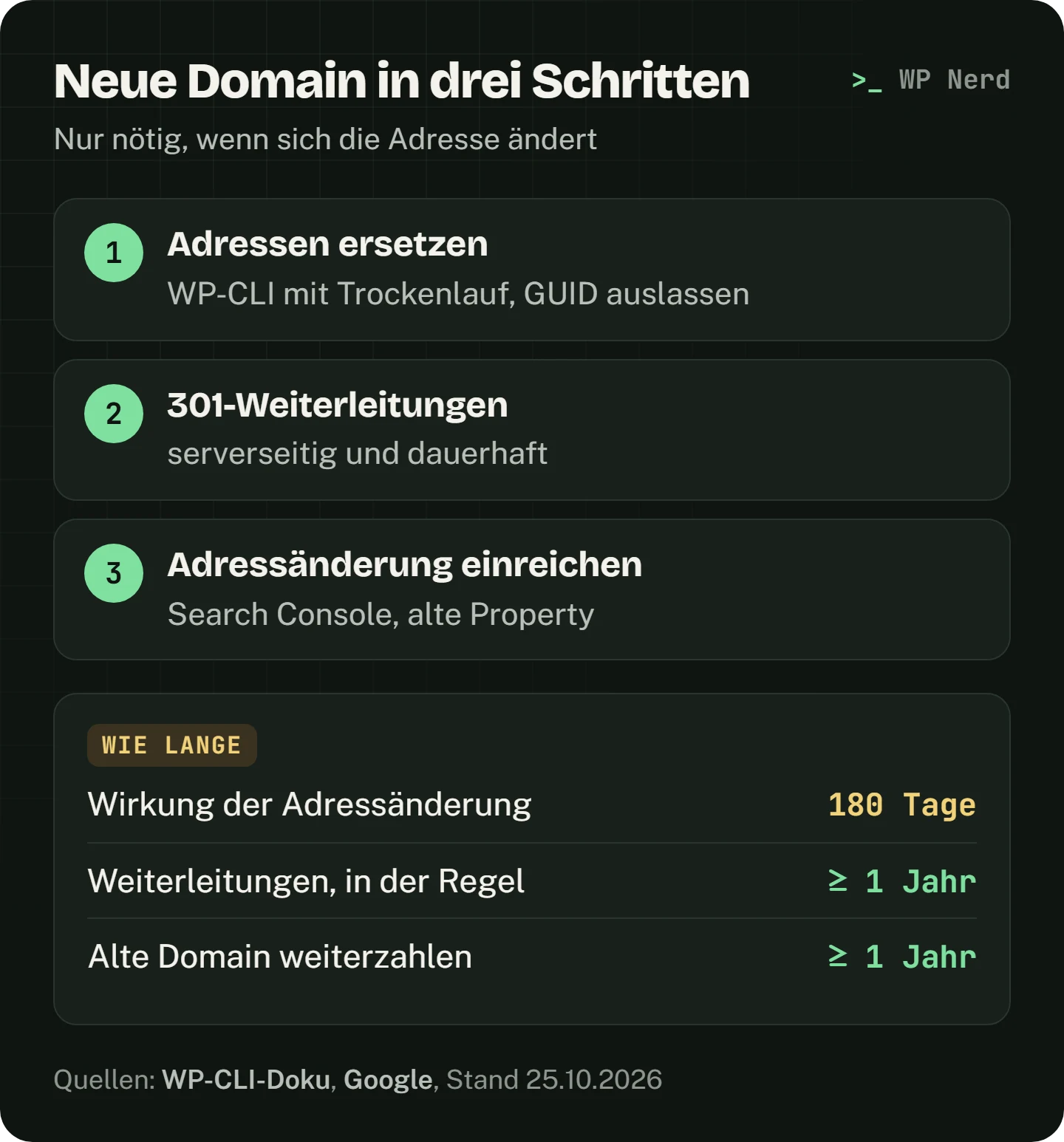
- Weiterleitungen serverseitig und dauerhaft: Google nennt 301 und 308. Behalten Sie sie laut Google „generally at least 1 year“. Die Hilfe zur Search Console nennt mindestens 180 Tage, länger, solange noch Besucher über Google kommen. Testen Sie Stichproben mit dem Weiterleitungs-Check.
- Adressänderung einreichen: In der Search Console für die alte Property.
Voraussetzung ist, dass Sie Inhaber der alten und der neuen Property sind, und
das Werkzeug gilt nur für Properties auf Domain-Ebene. Die Wirkung hält laut
Google 180 Tage. Für den Wechsel von
httpaufhttpsist es nicht gedacht, den erkennt Google selbst. - Alte Domain behalten: Google empfiehlt, die alte Domain mindestens ein Jahr weiterzuzahlen, damit Dritte sie nicht missbrauchen.
Wie lange Weiterleitungen beim Systemwechsel bleiben sollten, ordnet auch die Info CMS-Wechsel zu WordPress ein.
Prüfung nach dem Umzug
Gehen Sie die Tabelle am Rechner und einmal am Handy durch. Jede Zeile hat einen konkreten Test, keine bloße Sichtprüfung.
| Prüfpunkt | So testen Sie | Typischer Fehler |
|---|---|---|
| Links | Startseite, Menüpunkte und fünf Beiträge anklicken | Links führen noch auf die alte Adresse |
| Bilder | Beitrag mit Bild, Mediathek öffnen, Startseiten-Slider ansehen | Bilder laden vom alten Server oder fehlen ganz |
| Formulare | Jedes Formular mit einer eigenen Adresse absenden | Absenden schlägt fehl oder die Mail kommt nicht an |
| E-Mail-Versand | Testmail aus WordPress senden, Posteingang und Spam-Ordner prüfen | MX-Einträge verändert oder Absender nicht mehr berechtigt (Mails landen im Spam) |
| SSL | Seite über https:// aufrufen, Schloss und Weiterleitung von http:// prüfen | Zertifikat fehlt oder Mischinhalte (http-Bilder auf https-Seite) |
| Permalinks | Unter Einstellungen → Permalinks einmal „Speichern“ klicken, danach Unterseiten öffnen | Unterseiten zeigen einen 404-Fehler |
| Sichtbarkeit | Unter Einstellungen → Lesen: „Suchmaschinen davon abhalten, diese Website zu indexieren“ darf nicht angehakt sein | Der Haken stammt von der Testumgebung und sperrt Google |
| Cache | Cache-Plugin und Server-Cache leeren; im Handbuch ist zudem das Löschen der Transients erlaubt | Alte Adressen oder Inhalte werden noch ausgeliefert |
| Suchmaschinen | Search Console prüfen, ob Seiten abrufbar sind; Sitemap neu einreichen | Fehlermeldungen häufen sich, Seiten fallen aus dem Index (SEO-Fundament) |
Was die Tabelle nicht zeigt: geplante Aufgaben
- WP-Cron. WordPress führt seine geplanten Aufgaben (WP-Cron)
laut Entwickler-Handbuch bei Seitenaufrufen aus. Manche Seiten schalten das
mit
define( 'DISABLE_WP_CRON', true );in derwp-config.phpab und lassen stattdessen den Serverwp-cron.phpaufrufen. Die Zeile zieht mit derwp-config.phpum, der Zeitplan auf dem alten Server nicht (unsere Lesart). Steht die Zeile bei Ihnen drin, legen Sie beim neuen Hoster einen Cronjob an. Welche Aufgaben geplant sind, zeigtwp cron event list.
Rückweg: so kommen Sie zur alten Seite zurück
Planen Sie den Rückweg, bevor Sie umschalten, nicht erst, wenn etwas brennt.
Die vier Punkte für den Rückweg
- Alten Hoster nicht kündigen, bis die Prüfung bestanden ist und eine Karenzwoche ohne Auffälligkeiten vergangen ist. Die alte Seite bleibt bis zur Umschaltung unverändert. Das Handbuch beschreibt im Abschnitt „Managing Your Old Site“, wie Sie alte Datenbank und Dateien aus dem Backup zurückspielen (Belege unten).
- DNS-Einträge vor dem Umschalten notieren, damit Sie den A-Record im Notfall zurückstellen können. Wie schnell das wirkt, hängt von Ihrem DNS-Anbieter ab.
- Neue Bestellungen und Kommentare notieren. Schalten Sie zurück, fehlen sie auf der alten Seite, sonst gehen sie verloren.
- Fehler im Datenbank-Ersetzen beheben Sie nicht durch weiteres Ersetzen, sondern indem Sie das Backup der Datenbank zurückspielen und den Schritt mit Trockenlauf wiederholen.
Abgeben
Der WordPress-Umzug macht genau die Schritte dieser Checkliste zum Festpreis; Leistungsumfang und Preis stehen auf der Produktseite. Zieht auch Ihre Mail um, hilft die Mail-Zustellbarkeit; vorher auf eine neue PHP-Version: die PHP-8-Migration.
Belege
Belege: Wortlaut der Quellen (abgerufen am 16.10.2026)
WordPress Advanced Administration Handbook, „Migrating WordPress“ (developer.wordpress.org/advanced-administration/upgrade/migrating/, dort „Last updated October 14, 2026“):
- Serialisierung: „If you do a search and replace on your entire database to change the URLs, you can cause issues with data serialization, due to the fact that some themes and widgets store values with the length of your URL marked.“ Optionen: „Use the Velvet Blues Update URLs or Better Search Replace plugins“; „Use WP-CLI’s search-replace“.
- GUID: „Never, ever, change the contents of the GUID column, under any circumstances.“ WP-CLI-Beispiel: „wp search-replace ‘example.dev’ ‘example.com’ —skip-columns=guid“.
- Gleiche Adresse: „If database and URL remain the same, you can move by just copying your files and database.“
- Backup zuerst: „If you are moving WordPress from one server to another, begin by backing up your WordPress directory, images, plugins, and other files on your site as well as the database.“
- RELOCATE: „Leaving the RELOCATE constant in your wp-config.php file is insecure“.
- Transients: „It’s therefore safe to delete them from the migrated database copy and let them be recreated.“
- Alte Seite: Abschnitt „Managing Your Old Site“ mit „Part B – Restoring Your Old Site“ (alte Datenbank und Dateien aus dem lokalen Backup zurückspielen).
WordPress.org, „Requirements“ (wordpress.org/about/requirements/):
- „PHP version 8.3 or greater.“ „MariaDB version 10.11 or greater OR MySQL version 8.0 or greater.“ „HTTPS support“.
- „WordPress also works with PHP 7.4+ and MySQL 5.5.5+. However, these versions have reached their official End Of Life and may expose your site to security vulnerabilities.“
experte.de, „WordPress umziehen“ (Stand 16. Juni 2026):
- „Der Migrationsservice ist in der Regel kostenlos und ohne Mengenbegrenzung verfügbar.“
- „Für Spezialkonfigurationen sind die automatisierten Abläufe des Hosters oft nicht ausgelegt.“ „Während der Übertragung haben Sie keinen Einfluss auf den Migrationsprozess.“ „Bei Multisite-Installationen von WordPress funktioniert der Dienst in der Regel nicht.“
- „Es dauert bis zu 24 Stunden, bis die Änderung weltweit aktiv ist. In dieser Zeit kann es sein, dass Besucher entweder Ihre alte oder Ihre neue Website sehen.“
WPBeginner, „Ultimative Checkliste für Website-Migrationen“ (19. März 2026):
- „Ein weiterer wichtiger Schritt auf der Migrations-Checkliste ist die Deaktivierung von Caching-, Firewall- und Weiterleitungs-Plugins.“ „Zum Beispiel können 403 Forbidden-Fehler oder 500 Internal Server-Fehler auftreten, wenn diese Tools nicht deaktiviert sind.“
- „Stellen Sie jedoch sicher, dass Sie 301-Weiterleitungen einrichten und überprüfen, ob sie funktionieren, bevor Sie das alte Hosting-Konto schließen.“
Eigene Aussagen (kein Fremdbeleg): Die Karenzwoche ist Praxiserfahrung, keine Vorgabe von WordPress. Hosts-Eintrag und gesenkter TTL sind inzwischen fremd belegt (Belege vom 25.10.2026 unten).
Weitere Belege (alle abgerufen am 25.10.2026)
Kurze Zitate, sonst unsere Zusammenfassung. Hosts-Eintrag und gesenkter TTL sind damit auch fremd belegt.
- wordpress.org, Plugin-Seiten (alle „Tested up to 7.1.3“): All-in-One WP Migration „exports sites of any size“, „Your hosting company decides how large a file you can upload“. Duplicator „Backups Without Size Limits“, „The free plugin does not support multisite networks.“ Migrate Guru „up to 200 GB“, „5 site migrations/user/month“, „uses its own servers“. Better Search Replace „Serialization support for all tables“.
- Google: ohne neue Adressen „lowering the TTL […] at least a week in advance“, „Check the server logs on the old provider“. Mit neuen Adressen „generally at least 1 year“. Adressänderung „at least 180 days“, „only on properties at the domain level“, „pay for the old domain for at least a year“.
- DNS: Infomaniak „Dauer in Sekunden“, Beispiel „3600 Sekunden“. IONOS einheitliche TTL, „Manche Internetanbieter ignorieren die TTL“. Microsoft, nslookup „der zweite Parameter ist der zu verwendende DNS-Namensserver“. heise „prüft Windows zuerst die Hosts-Datei“.
- SSL: Let’s Encrypt „Die HTTP-01 Challenge kann nur auf Port 80 durchgeführt werden.“
- WP-CLI: search-replace „intelligently handles PHP serialized data“, „—dry-run […] don’t save changes“. WP-Cron „run WP-Cron on each page load“. WP_HOME im Handbuch oben: „not necessarily the best fix“.
Häufige Fragen
Warum darf ich die Domain nicht einfach per SQL-Replace in der Datenbank tauschen?
Weil WordPress Teile seiner Daten serialisiert speichert, mit Längenangaben. Das WordPress-Handbuch warnt, dass ein Suchen-und-Ersetzen über die ganze Datenbank Probleme mit der Serialisierung verursachen kann (Migrating WordPress, developer.wordpress.org, abgerufen 16.10.2026). Nehmen Sie ein Werkzeug, das damit umgehen kann, etwa WP-CLI search-replace oder das Plugin Better Search Replace.
Was ist die GUID-Spalte, und warum fasse ich sie nicht an?
Die GUID ist die Kennung eines Beitrags und kein Link, der mit umziehen muss. Das WordPress-Handbuch sagt ausdrücklich, dass sie nie geändert werden soll; bei WP-CLI lässt sie sich mit --skip-columns=guid auslassen (Migrating WordPress, developer.wordpress.org, abgerufen 16.10.2026).
Welche PHP-Version sollte der neue Hoster haben?
WordPress.org empfiehlt PHP 8.3 oder neuer sowie MariaDB 10.11 oder MySQL 8.0 oder neuer und HTTPS. WordPress läuft laut derselben Seite auch noch mit PHP 7.4 und MySQL 5.5.5, diese Versionen sind aber am Ende ihrer Unterstützung (wordpress.org/about/requirements, abgerufen 16.10.2026). Stellen Sie die Version vor dem Umschalten im neuen Tarif ein und testen Sie dort.
Wie lange dauert es, bis die Seite nach dem Umschalten überall auf dem neuen Server liegt?
Das hängt von den DNS-Einträgen und Ihrem Anbieter ab. Das Vergleichsportal experte.de nennt bis zu 24 Stunden, bis die Änderung weltweit aktiv ist; in dieser Zeit sehen Besucher entweder die alte oder die neue Seite (abgerufen 16.10.2026). Lassen Sie den alten Server deshalb bis dahin unverändert laufen. Ein vorab gesenkter TTL-Wert verkürzt die Übergangszeit erfahrungsgemäß; die Einstellung steht in der Hilfe Ihres DNS-Anbieters.
Reicht der kostenlose Umzugsservice meines neuen Hosters?
Für Standardseiten oft ja. experte.de nennt den Service „in der Regel kostenlos“, weist aber darauf hin, dass die automatisierten Abläufe für Spezialkonfigurationen oft nicht ausgelegt sind und bei Multisite meist nicht funktionieren (abgerufen 16.10.2026). Fragen Sie vor der Buchung, was der Service einschließt: Mail-Einträge, Weiterleitungen und der Test vor dem Umschalten gehören meist nicht dazu.
Soll ich Cache- und Sicherheits-Plugins vor dem Umzug ausschalten?
WPBeginner rät dazu: Caching-, Firewall- und Weiterleitungs-Plugins könnten während der Migration Probleme verursachen, etwa Fehler 403 oder 500 (abgerufen 16.10.2026). Schalten Sie sie vor dem Kopieren aus und danach, nach bestandener Prüfung, wieder ein.
Wie groß darf meine Seite für ein Umzugs-Plugin sein?
Das hängt vom Plugin und vom Hoster ab. All-in-One WP Migration exportiert laut Plugin-Seite jede Größe, beim Import entscheidet aber das Upload-Limit Ihres Hosters, und der Import-Bildschirm zeigt es an. Duplicator wirbt mit Backups ohne Größengrenze, Migrate Guru nennt bis 200 GB (wordpress.org, abgerufen 25.10.2026). Sehen Sie das Limit am Ziel nach, bevor Sie exportieren.
Wie prüfe ich, ob meine Domain schon auf den neuen Server zeigt?
Unter Windows mit nslookup in der Eingabeaufforderung, etwa „nslookup www.ihre-domain.de 1.1.1.1“. Der zweite Wert ist laut Microsoft der DNS-Server, den Sie fragen (abgerufen 25.10.2026). Zeigt die Antwort die IP des neuen Hosters, ist die Umstellung dort angekommen. Fragen Sie zum Vergleich auch ohne zweiten Wert, dann antwortet Ihr Standard-Server.
Muss ich in der Search Console etwas tun, wenn nur der Hoster wechselt?
Eine Adressänderung brauchen Sie dann nicht. Google beschränkt das Werkzeug auf den Wechsel zu einer anderen Domain oder Subdomain. Beim reinen Hosterwechsel rät Google, darauf zu achten, dass die Bestätigung der Search Console nach dem Umzug weiter funktioniert, und nennt einen vorübergehenden Rückgang beim Crawlen normal (developers.google.com, abgerufen 25.10.2026).
Zum Weiterlesen
Ihre Website jetzt kostenlos checken →kostenlos, ohne Anmeldung