Blog · 23. August 2026 · aktualisiert 25. Oktober 2026
Core Web Vitals in WordPress verbessern: LCP, INP und CLS verständlich erklärt
LCP, INP und CLS klingen nach Laborjargon, messen aber Alltägliches — wie schnell Ihre Seite nutzbar ist. Was die Werte bedeuten, wie Sie sie messen und wo WordPress typisch bremst.

Die Core Web Vitals in WordPress verbessern Sie, indem Sie zuerst messen und dann die größte Bremse beheben. Google nennt als gut: Hauptinhalt (LCP) bis 2,5 Sekunden, Reaktion auf Klicks (INP) bis 200 Millisekunden, Layout-Sprünge (CLS) bis 0,1, gemessen bei drei von vier Besuchen. Die Diagnose und die Schritte stehen unten; ob Sie sie allein schaffen, zeigt der Selbsttest.
Das Video liegt auf unserem eigenen Server — kein YouTube-Skript, kein Cookie, nichts wird vor dem Abspielen geladen.
Selbsttest: Kann ich das selbst beheben?
Fünf Haken: Mit den Schritten unten kommen Sie ohne uns weiter. Fehlt der erste, beginnen Sie dort mit der Diagnose. Fehlt einer der übrigen, besonders der vierte, ist das der Punkt für die Hilfe aus dem Kasten „Selber machen oder abgeben?“.
Wer die Core Web Vitals in WordPress verbessern will, muss drei Werte kennen. Google bewertet Seiten unter anderem danach, wie sie sich für echte Besucher anfühlen. Die Abkürzungen schrecken ab, dahinter stecken aber drei sehr alltägliche Fragen:
- LCP (Largest Contentful Paint) — Wie lange dauert es, bis das größte sichtbare Element da ist? Meist das Hero-Bild oder die Hauptüberschrift. Gut: höchstens 2,5 Sekunden.
- INP (Interaction to Next Paint) — Wenn ich klicke oder tippe: Wie schnell reagiert die Seite sichtbar? Gut: höchstens 200 Millisekunden. INP hat 2024 den älteren FID-Wert abgelöst — wer noch FID-Berichte liest, liest alte Zahlen.
- CLS (Cumulative Layout Shift) — Springt der Inhalt beim Laden herum? Das kennt jeder: Man will klicken, und genau dann schiebt sich ein Banner dazwischen. Gut: höchstens 0,1 (eine dimensionslose Verschiebungs-Summe).
Bestanden ist eine Seite, wenn alle drei Werte beim 75. Perzentil im guten Bereich liegen, also bei drei von vier Besuchen.
Selber machen oder abgeben?
Selbst: messen, Bilder verkleinern, ein Cache-Plugin einschalten, vorher und nachher vergleichen. Dafür reicht dieser Beitrag.
Abgeben: wenn Sie nicht wissen, welches Plugin welche Skripte lädt, Cache und Shop sich beißen oder die Werte trotz Cache schlecht bleiben. Das PageSpeed-Paket kostet 399 € einmalig (Festpreis), mit Messung vorher und nachher. Einen bestimmten Wert sagen wir nicht zu.
Belege zu den Schwellenwerten: Wortlaut, im Volltext gelesen am 12.10.2026
| Aussage | Wortlaut | Quelle |
|---|---|---|
| LCP | „Als nutzerfreundlich gilt ein LCP von 2, 5 Sekunden nach dem ersten Laden der Seite.“ | web.dev, Web Vitals, zuletzt aktualisiert 31.10.2024 |
| INP | „Für eine angenehme Nutzung sollten Seiten einen INP-Wert von 200 Millisekunden oder weniger haben.“ | web.dev, Web Vitals |
| CLS | „Für eine gute Nutzererfahrung sollten Seiten einen CLS-Wert von 0, 1 oder weniger haben.“ | web.dev, Web Vitals |
| Bestanden | „[…] wenn sie die empfohlenen Ziele beim 75. Perzentil für alle drei Core Web Vitals-Messwerte erreicht.“ | web.dev, Web Vitals |
| FID abgelöst | „Genau das ist mit FID passiert, als INP 2024 zu einem stabilen Core Web Vitals-Messwert wurde.“ | web.dev, Web Vitals |
| Labor ersetzt Praxis nicht | „Die Lab-Messung ist zwar ein wesentlicher Bestandteil der Bereitstellung optimaler Nutzererlebnisse, ersetzt aber nicht die Messung in der Praxis.“ | web.dev, Web Vitals |
| INP nicht im Labor | „[…] kann INP nicht gemessen werden, da keine Nutzereingabe erfolgt.“ Als Ersatz im Labor nennt die Seite die Total Blocking Time (TBT). | web.dev, Web Vitals |
Eigene Einordnung (Näherung, Websuche, 16.10.2026; gelesen: Priority Pixels, Core Web Vitals for WordPress, 09.01.2026): Die gefundenen Top-Treffer sind überwiegend englisch und agenturgetrieben, nennen dieselben drei Schwellen und setzen bei Bildern, Skripten und Server an. Keiner nennt einen Festpreis oder bietet einen Selbsttest. Die Schwellen selbst belegen wir nur bei web.dev.
Die Seite ist maschinell ins Deutsche übersetzt; die Leerzeichen in „2, 5“ und „0, 1“ stehen so im Original. Die Auslassungen […] stehen für „Tools, mit denen die Einhaltung der Core Web Vitals bewertet wird, sollten eine Seite als bestanden betrachten,“ und „Mit Tools wie Lighthouse, die Seiten in einer simulierten Umgebung ohne Nutzer laden,“.
Labordaten und Felddaten — der wichtigste Unterschied
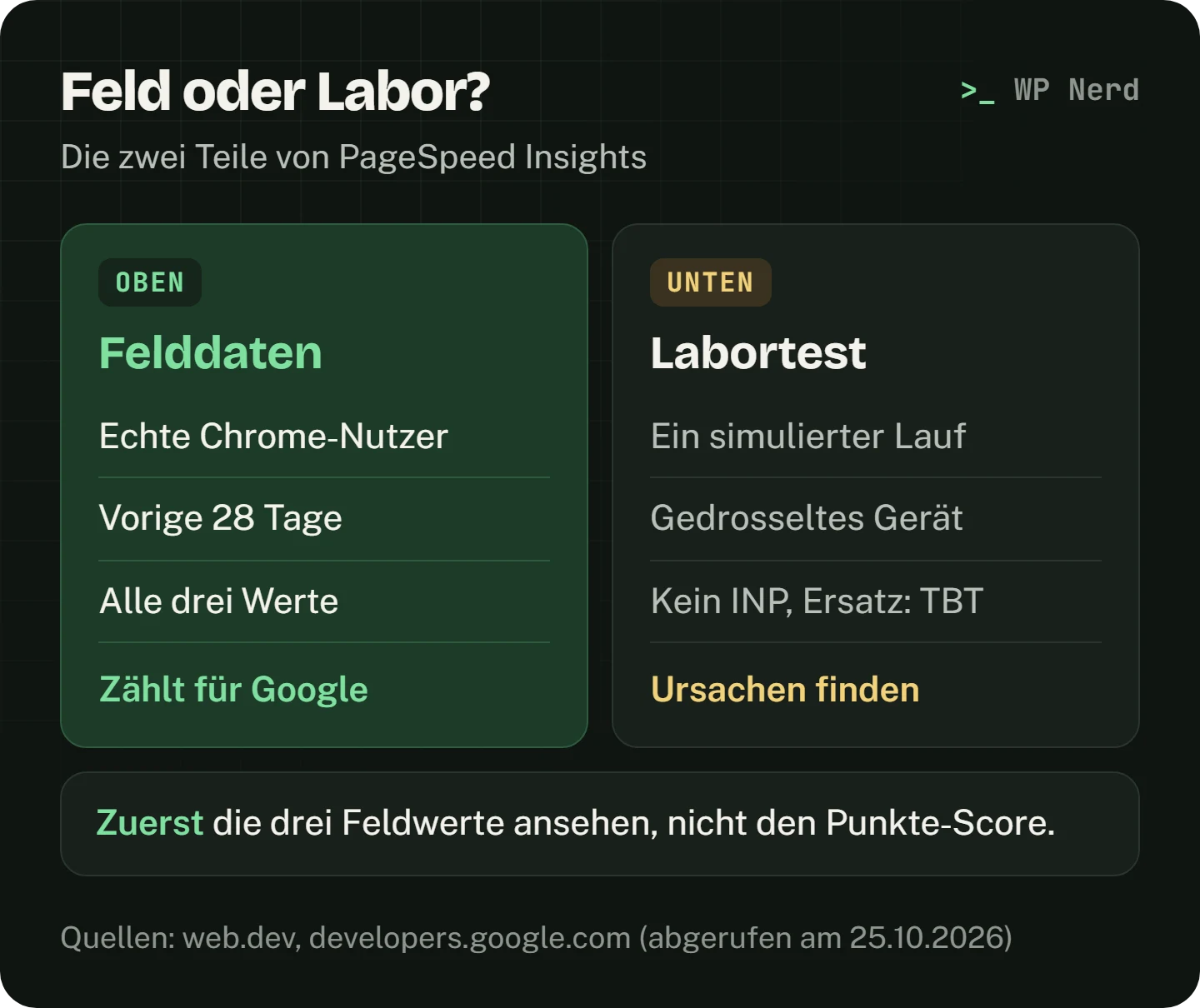
PageSpeed Insights zeigt zwei Dinge, die oft verwechselt werden. Oben stehen Felddaten: echte Messwerte von echten Chrome-Nutzern der letzten 28 Tage (sofern die Seite genug Besucher hat). Unten steht der Labortest (Lighthouse): eine einmalige simulierte Messung mit gedrosseltem Gerät. Der berühmte Punkte-Score ist Labor — für Google zählen aber die Felddaten. Eine Seite kann im Labor orange sein und im Feld grün, und umgekehrt. Erschrecken Sie also nicht über den Score, sondern schauen Sie zuerst auf die drei Feldwerte.
Gut, mittel, schlecht: die Grenzen aller drei Werte
Google teilt jeden Wert in drei Stufen ein. Ein Wert im roten Bereich geht vor.
| Wert | Gut | Verbesserungswürdig | Schlecht |
|---|---|---|---|
| LCP | bis 2,5 s | über 2,5 bis 4,0 s | über 4,0 s |
| INP | bis 200 ms | über 200 bis 500 ms | über 500 ms |
| CLS | bis 0,1 | über 0,1 bis 0,25 | über 0,25 |
Drei Messregeln, die oft überraschen:
- INP zählt nur Klicks, Tippen und Tastendrücke. Scrollen, Zoomen und das Überfahren mit der Maus gehen nicht ein. Gewertet wird die längste Interaktion eines Besuchs. Je 50 Interaktionen lässt web.dev einen Ausreißer weg.
- CLS zählt über die ganze Lebensdauer der Seite, nicht nur beim Laden. Ein Banner, das spät hereinrutscht, zählt also mit.
- Verschiebungen direkt nach einer Eingabe markiert der Browser, wenn sie innerhalb von 500 Millisekunden nach dem Klick passieren. So können sie aus der Berechnung herausfallen. Ein Menü, das nach dem Tippen aufklappt, ist deshalb in der Regel kein CLS-Problem.
Felddaten prüfen: wer zählt und was die Werkzeuge zeigen
Die Felddaten in PageSpeed Insights und in der Search Console stammen aus dem Chrome UX Report (CrUX).
Wessen Besuche in die Felddaten eingehen
- Chrome am Desktop und unter Android. Chrome auf dem iPhone liefert laut CrUX-Dokumentation keine Daten. Andere Browser stehen nicht auf der Liste.
- Nur Nutzer mit eingeschalteter Nutzungsstatistik, synchronisiertem Verlauf und ohne Sync-Passphrase.
- Nur öffentlich auffindbare Seiten. Eine Seite mit
noindexoder mit einem anderen Statuscode als 200 fällt heraus. - Nur Seiten mit genug Besuchern. Die Mindestzahl nennt Google nicht.
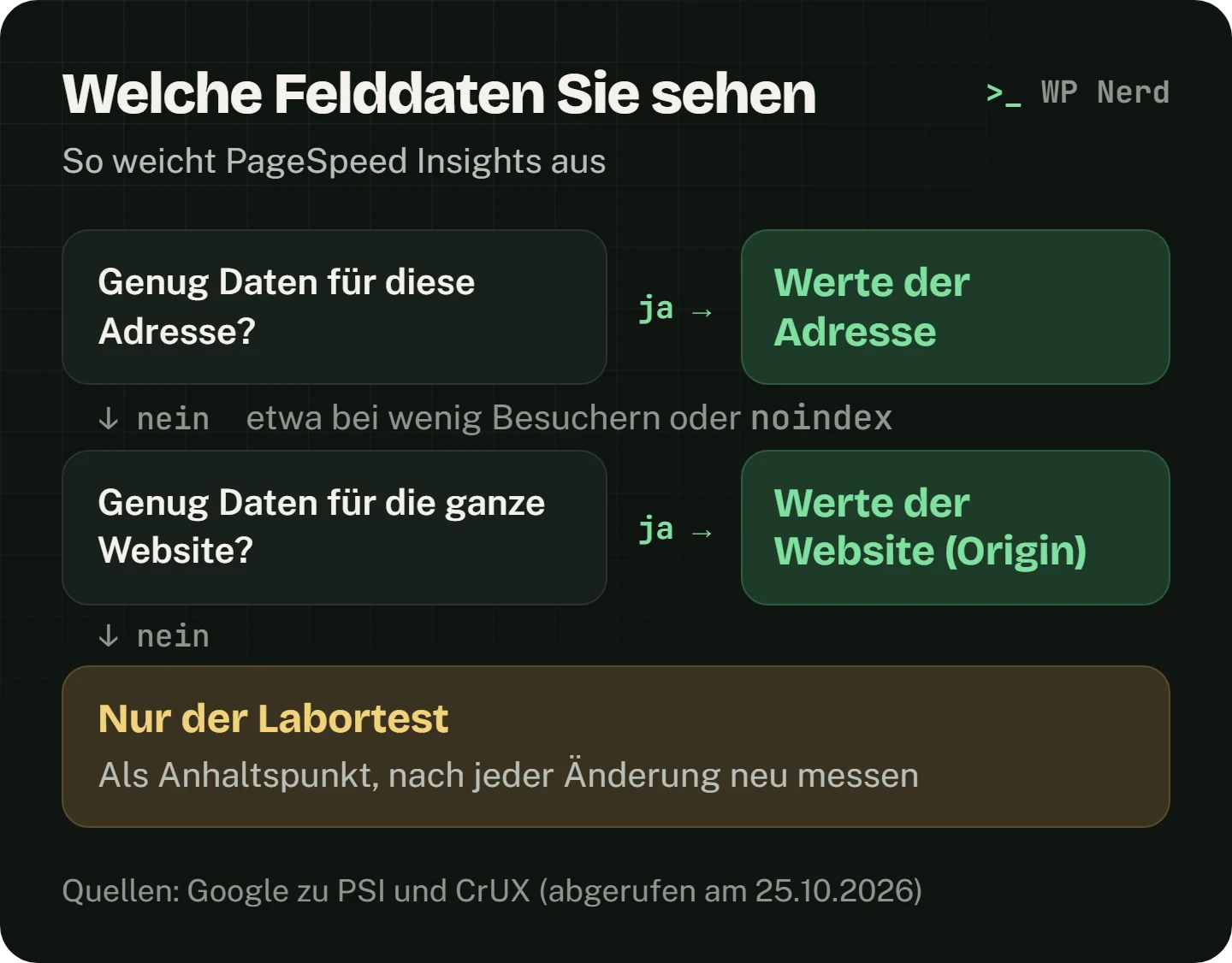
Für eine WordPress-Seite heißt das: Wenig besuchte Unterseiten und Seiten mit
noindex haben keine eigenen Felddaten. Reichen die Daten für eine Adresse
nicht, zeigt PageSpeed Insights die Werte der ganzen Website (Origin). Fehlen
auch die, bleibt nur der Labortest.
Vier Werkzeuge, vier Blickwinkel
| Werkzeug | Daten | Zeitraum | Gut für |
|---|---|---|---|
| PageSpeed Insights, oberer Teil | Felddaten aus CrUX, je Adresse oder ganze Website | vorige 28 Tage | Stand einer einzelnen Seite |
| PageSpeed Insights, unterer Teil | Labortest (Lighthouse), ein simuliertes Gerät | ein Lauf | Ursachen finden, vorher und nachher vergleichen |
| Search Console, Core-Web-Vitals-Bericht | Felddaten aus CrUX, in Gruppen ähnlicher Seiten | Prüfung der Behebung: 28 Tage | Überblick über die ganze Website |
| Chrome-Entwicklertools, Bereich Performance | eigene Messung in Ihrem Browser | dieser Besuch | INP nachstellen, Skript finden |
Den Search-Console-Bericht richtig lesen
- Gruppen statt Einzelseiten. Der Bericht fasst Adressen mit ähnlicher Nutzererfahrung zusammen. Eine einzelne Seite kann besser oder schlechter sein als ihre Gruppe.
- Der schwächste Wert bestimmt den Status. Eine Gruppe trägt je Gerätetyp den schlechtesten Status ihrer Werte. Ist der CLS gut und der LCP schlecht, steht die Gruppe auf „schlecht“.
- Zu wenig Daten: Dann nutzt der Bericht eine Gruppe für die ganze Domain (Protokoll und Host). Reicht auch das nicht, erscheint nichts.
- Behebung prüfen lassen: Nach einer Korrektur starten Sie im Bericht die Überwachung. Google beobachtet dann 28 Tage lang die Felddaten. Tritt das Problem in dieser Zeit bei keiner Adresse auf, gilt es als behoben. Ein neues Crawling stößt das nicht an.
Was die Core Web Vitals fürs Ranking bedeuten
Google schreibt in der Search-Central-Dokumentation: „Core Web Vitals are used by our ranking systems.“ Gute Werte in der Search Console oder in anderen Werkzeugen sichern laut derselben Seite aber keine Spitzenplätze. Und: „Google Search always seeks to show the most relevant content, even if the page experience is sub-par.“
Helfen können gute Werte laut Google vor allem dort, wo viele hilfreiche Seiten um dieselbe Suche konkurrieren. Unsere Einordnung daraus: Zuerst muss der Inhalt die Frage beantworten. Gute Werte ersetzen keinen Inhalt. Die Grundlagen dazu stehen im Beitrag WordPress SEO: das technische Fundament.
Diagnose in sieben Schritten
Zuerst herausfinden, welcher Wert schlecht ist, dann die Ursache dazu suchen. Wer alles auf einmal ändert, weiß hinterher nicht, was geholfen hat.
- Seite eintragen und mobil ansehen. Bei PageSpeed Insights die Adresse eingeben und den Reiter „Mobil“ wählen.
- Die drei Feldwerte notieren: LCP, INP, CLS. Dazu den Lighthouse-Score, aber nur als Gedächtnisstütze.
- Search Console ansehen, falls Sie sie nutzen: Der Core-Web-Vitals-Bericht zeigt die Werte aus echten Besuchen.
- Mehrmals messen. Einzelne Läufe schwanken; vergleichen Sie nur Messungen unter gleichen Bedingungen.
- Seitengewicht und Antwortzeit prüfen: Der kostenlose Seitengewicht-Check zeigt Megabyte und Anzahl der Dateien; die Antwortzeit des Servers (TTFB) steht im Lighthouse-Bericht.
- Den schlechten Wert der Ursache zuordnen (Tabelle unten).
- Eine Änderung machen, neu messen, Wert notieren. Dann die nächste.
Welcher Wert schlecht ist, zeigt die Ursache
| Schlechter Wert | Typische WordPress-Ursache | Erster Schritt |
|---|---|---|
| LCP | Großes Hero-Bild, Hero-Bild per Lazy Loading verzögert, kein Seiten-Cache, träger Server | Bild verkleinern und nicht verzögert laden, Cache einschalten |
| INP | Viele oder schwere Plugin-Skripte, Page-Builder mit schwerem Frontend | Plugins prüfen, Skripte nur dort laden, wo sie gebraucht werden |
| CLS | Bilder ohne Breite und Höhe, nachladende Banner, Einbettungen, Schriften | Feste Maße setzen, Platz im Layout reservieren |
Die üblichen WordPress-Bremsen
- Bilder — zu groß hochgeladen, kein modernes Format (WebP/AVIF), das Hero-Bild per Lazy Loading verzögert (das verschlechtert den LCP, statt ihn zu verbessern). Bei vielen Seiten ist das der erste Blick wert.
- Zu viele Plugin-Skripte — jedes Plugin darf CSS und JavaScript auf jeder Seite laden, auch wo es gar nicht gebraucht wird. Das belastet vor allem den INP.
- Kein Seiten-Caching — ohne Cache baut PHP jede Seite bei jedem Aufruf neu aus der Datenbank zusammen. Ein korrekt eingerichtetes Caching-Plugin hilft dem LCP oft am meisten; welches passt, zeigt der Caching-Plugin-Vergleich.
- Schwaches Hosting — wenn der Server schon lange braucht, bevor das erste Byte kommt, kann die Seite selbst noch so schlank sein. Die Antwortzeit (TTFB) steht im Lighthouse-Bericht. Prüfen Sie auch die PHP-Version, siehe PHP 8 für WordPress umstellen.
- Layout ohne feste Maße — Bilder ohne Breiten-/Höhenangabe, nachladende Werbebanner und Einbettungen lassen den Inhalt springen: das ist der CLS.
LCP zerlegen: wo die Zeit hängen bleibt
Ein schlechter LCP sagt noch nicht, was bremst. web.dev teilt die Zeit in vier Abschnitte und nennt Richtwerte als Leitlinien, nicht als feste Regeln.
| Teilzeit | Was passiert | Richtwert | Typischer Hebel in WordPress |
|---|---|---|---|
| Zeit bis zum ersten Byte (TTFB) | Der Server liefert das erste Byte der HTML-Seite. | rund 40 % | Seiten-Cache, Hosting, PHP-Version |
| Ladeverzögerung | Zeit, bis der Browser das LCP-Bild überhaupt anfordert | unter 10 % | kein Lazy Loading beim Hero-Bild, fetchpriority="high" |
| Ladedauer | Das Bild selbst wird heruntergeladen. | rund 40 % | kleinere Datei, WebP oder AVIF, passende Bildgröße |
| Renderverzögerung | Zeit vom fertigen Download bis zur Anzeige | unter 10 % | blockierendes CSS und JavaScript, Schriften bei Text als LCP |
Wo Sie die Teilzeiten sehen: In PageSpeed Insights zeigt im Lighthouse-Teil die Diagnose zum LCP-Element eine Aufschlüsselung. In den Chrome-Entwicklertools steht sie in den Insights einer Aufzeichnung im Bereich Performance. Ist die TTFB der größte Block, hilft kein Bild-Plugin. Wie Sie die Antwortzeit prüfen, steht im Caching-Plugin-Vergleich.
Was web.dev zum LCP-Bild ausdrücklich schreibt:
- „Never lazy-load your LCP image“. Lazy Loading verzögert das wichtigste Bild immer.
fetchpriority="high"lohnt sich auf dem Bild, das wahrscheinlich das LCP-Element wird. Auf mehr als ein oder zwei Bildern hilft es nicht mehr.- CSS-Hintergrundbilder stehen nicht im HTML. Der Browser findet sie erst spät, web.dev rät dann zum Vorladen. Prüfen Sie das bei Hero-Bereichen, die im Page-Builder als Hintergrund angelegt sind.
INP genauer: welcher Klick bremst
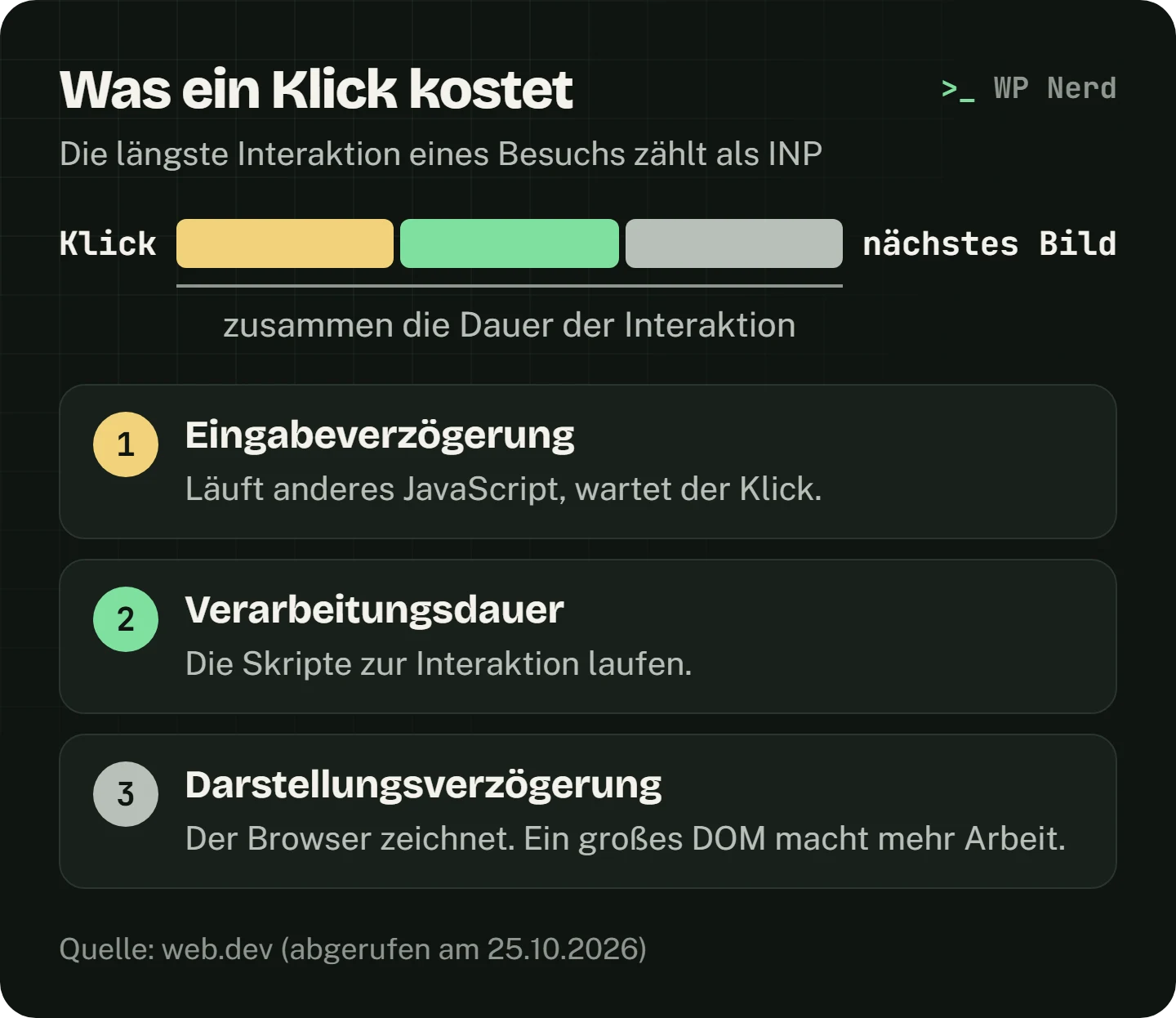
Den INP kann der Labortest nicht messen, weil dort niemand klickt (Beleg oben). Sie müssen die Interaktion also selbst auslösen. web.dev teilt jede Interaktion in drei Phasen:
- Eingabeverzögerung: vom Klick, bis die Skripte zur Interaktion starten. Läuft gerade anderes JavaScript, wartet der Klick.
- Verarbeitungsdauer: die Zeit, die diese Skripte brauchen.
- Darstellungsverzögerung: die Zeit, bis der Browser das nächste Bild zeichnet. Laut web.dev brauchen große Seitenstrukturen (ein großes DOM) dafür mehr Arbeit.
Prüfweg in Chrome
- Seite im privaten Fenster öffnen, abgemeldet.
- Entwicklertools öffnen (F12), Bereich „Performance“. Chrome zeigt dort live Ihre lokalen Werte für LCP und CLS.
- Typische Elemente anklicken: Menü am Handy, Filter, Warenkorb-Knopf, Akkordeon, Cookie-Banner. Nach der ersten Interaktion erscheint der INP. Die Tabelle der Interaktionen listet jede einzelne.
- Felddaten verknüpfen. Dann stellt Chrome Ihre lokalen Werte neben die Werte echter Nutzer und empfiehlt eine passende Drosselung.
- Den langsamen Klick aufzeichnen. Die Aufzeichnung zeigt, welches Skript
in dieser Zeit lief. Am Dateipfad
/wp-content/plugins/…/erkennen Sie, zu welchem Plugin es gehört.
web.dev empfiehlt, die INP-Arbeit mit Felddaten zu beginnen. Genauer wird es mit einem Messdienst für echte Besucher: Die Long Animation Frames API (seit Chrome 123) meldet Bildaufbauten, die länger als 50 Millisekunden dauern, samt beteiligtem Skript.
Als Lösung nennt web.dev, im Skript zum Klick so wenig wie möglich zu tun oder die Arbeit in mehrere Aufgaben zu teilen. Das ist Sache des Plugin-Herstellers. Ihr Hebel als Betreiber: das Plugin nur dort laden, wo es gebraucht wird, oder es ersetzen.
CLS in WordPress: die üblichen Verursacher
web.dev nennt vier häufige Ursachen. So sehen sie in WordPress aus:
| Ursache laut web.dev | Wo sie in WordPress auftaucht | Abhilfe laut web.dev |
|---|---|---|
| Bilder ohne Maße | Bilder in Theme-Dateien, eigenem HTML oder Page-Builder-Modulen ohne width und height | Breite und Höhe angeben oder Platz per aspect-ratio reservieren |
| Werbung, Einbettungen, iframes ohne Maße | YouTube-Videos, Karten, Werbeblöcke, Bewertungs-Widgets | Platz per min-height reservieren |
| Nachträglich eingefügte Inhalte | Cookie-Banner, Hinweisleisten, Newsletter-Formulare, die den Inhalt nach unten schieben | Platz vorab reservieren oder über dem Inhalt einblenden |
| Webfonts | Ersatzschrift und Webfont sind unterschiedlich groß, der Text springt beim Tausch. | Größenunterschied verringern, wichtige Schriften früh vorladen |
Zur Werbung schreibt web.dev: „Ads are one of the largest contributors to layout shifts on the web.“ Inhalte weit oben verschieben laut web.dev meist mehr als Inhalte weiter unten.
Den Verursacher finden: Lighthouse nennt die verschobenen Elemente. Das sind laut web.dev aber oft die betroffenen, nicht die verursachenden. Genauer ist die Aufzeichnung im Bereich Performance: Ein Klick auf eine Verschiebung spielt sie als Animation ab und hebt die Elemente farbig hervor.
Passende Anleitungen: Schriften im Beitrag Google Fonts lokal einbinden, Videos im Beitrag YouTube DSGVO-konform einbinden, Banner im Beitrag Website ohne Cookie-Banner.
Der Zurück-Knopf hilft beim CLS
web.dev nennt den Back/Forward-Cache (bfcache) „highly effective“, um den CLS
niedrig zu halten. Geht ein Besucher zurück, steht die fertige Seite ohne
Verschiebungen beim Laden da. Ob Ihre Seite das kann, prüfen Sie in den
Entwicklertools unter Application → Back/forward cache → Run Test. Hindernisse laut web.dev: der
Header Cache-Control: no-store und Skripte, die auf das Ereignis unload
hören.
Was WordPress schon selbst erledigt
Einige Optimierungen für LCP und Ladezeit bringt WordPress selbst mit. Das steht in den Entwicklerhinweisen zu den jeweiligen Versionen:
| Seit | Was WordPress tut | Gut zu wissen |
|---|---|---|
| 5.5 (Juli 2020) | loading="lazy" an allen Bildern mit Breite und Höhe | Bilder ohne Maße bekommen das Attribut nicht. |
| 6.3 (Juli 2023) | fetchpriority="high" an dem Bild, das am ehesten das LCP-Bild ist. Bilder im Header klassischer Themes zählen bei der Ausnahme vom Lazy Loading mit. | Laut WordPress verbessert fetchpriority den LCP typischerweise um 5 bis 10 %. |
| 6.8 (März 2025) | Speculative Loading: Die nächste Seite wird vorgeladen, sobald jemand beginnt, einen Link anzuklicken (Prefetch, zurückhaltend). | Aus bei angemeldeten Nutzern und ohne sprechende Permalinks. Websites, die die Funktion vorab als Plugin nutzten, verbesserten laut WordPress ihre LCP-Bestehensquote im Median um rund 1,9 % (HTTP Archive und CrUX). |
Die Grenze: WordPress setzt diese Attribute über seine eigenen Bildfunktionen, etwa für Bilder im Inhalt, Beitragsbilder, Header-Bilder, Avatare, Shortcodes und das Bild-Widget. Bilder, die ein Theme oder Page-Builder auf anderem Weg ausgibt, und CSS-Hintergrundbilder nennt der Entwicklerhinweis nicht.
So prüfen Sie es: Seitenquelltext öffnen (Strg + U) und suchen (Strg + F):
fetchpriority="high": Steht es am Hero-Bild?loading="lazy": Steht es fälschlich am Hero-Bild?speculationrules: Ist Speculative Loading aktiv?
Ihre WordPress-Version sehen Sie im Dashboard unter Aktualisierungen.
Was Sie selbst tun können
- Messen: Der kostenlose WordPress-PageSpeed-Test zeigt Lighthouse-Score, Core Web Vitals und die größten Bremsen. Prüfen Sie damit nur Ihre eigene, öffentlich erreichbare Seite.
- Bilder vor dem Upload verkleinern oder ein Optimierungs-Plugin nachrüsten, das WebP erzeugt.
- Ein Caching-Plugin einrichten (oder das Hoster-Caching aktivieren — viele Hoster bringen eines mit, das nur eingeschaltet werden muss). Die Einrichtung von WP Rocket beschreibt WP Rocket richtig einstellen.
- Plugins ausmisten: Alles, was seit Monaten deaktiviert oder überflüssig ist, löschen — jedes aktive Plugin ist ein Kandidat für zusätzliche Skripte.
- Nach jeder Änderung neu messen und den Wert neben den Ausgangswert schreiben. Ändert sich nichts, liegt es vermutlich nicht an dieser Stelle.
Ehrliche Grenze: Was sich nicht wegoptimieren lässt
Manches lässt sich außerdem nicht wegoptimieren: Ein überladenes Mehrzweck-Theme, ein Page-Builder mit schwerem Frontend oder ein lahmer Server setzen eine Untergrenze, die kein Plugin durchbricht. Dann ist die ehrliche Antwort ein Hosting- oder Theme-Wechsel — und nicht das fünfte Optimierungs-Plugin, das selbst wieder Skripte mitbringt.
Das Festpreis-Angebot
Wenn Sie das lieber abgeben: Unser PageSpeed-Paket (399 € Festpreis) beginnt mit einer dokumentierten Ausgangsmessung und endet mit einer Nachmessung — Caching, Bildoptimierung, Skript-Aufräumen und Datenbank-Grundreinigung dazwischen, jede Maßnahme mit Vorher/Nachher-Wert im Bericht. Einen bestimmten Wert sagen wir nicht zu. Wo Hoster oder Theme die Grenze setzen, steht auch das im Bericht. Einen Überblick über das ganze Thema gibt die Seite WordPress schneller machen.
Belege zu den Ergänzungen vom 25.10.2026 (alle abgerufen am 25.10.2026)
- Grenzwerte (web.dev LCP, INP, CLS): „poor values are greater than 4.0 seconds“; „An INP above 500 milliseconds means a page has poor responsiveness.“; „Poor values are greater than 0.25.“; Ausreißer, Fenster und „hadRecentInput“ ebendort.
- CrUX (Methodik, Stand 20.06.2024): „Publicly discoverable“, „Sufficiently popular“; „Chrome on iOS“ liefert keine Daten.
- PageSpeed Insights (About): „over the previous 28-day collection period“; „fall back to origin-level granularity“.
- Search Console (Hilfe): „grouped into pages that have a similar user experience“; „slowest status“; „28-day monitoring session“.
- Ranking (Core Web Vitals, Seitennutzererfahrung, Stand 22.09.2026): „doesn’t guarantee that your pages will rank at the top“.
- LCP (Optimize LCP, Stand 31.03.2025): „~40%“, „<10%“, „guidelines, not strict rules“.
- INP (Optimize INP, DevTools, LoAF): „large DOMs do require more work to render“; „shipped from Chrome 123“.
- CLS (Optimize CLS, bfcache): „overlaying the content where this makes sense“; „A highly effective technique for keeping CLS scores low“.
- WordPress (5.5, 6.3, 6.8): „typically improves LCP by 5-10%“; „~1.9% at the median“.
- Top-Treffer (Websuche-Überblick, 25.10.2026): Schwellen und allgemeine Maßnahmen. Es fehlen Stufe „schlecht“, CrUX-Regeln, Search-Console-Gruppen, LCP-Teilzeiten, INP-Prüfweg und der WordPress-Kern.
Häufige Fragen
Was ist aus FID geworden?
INP hat FID als Core Web Vital abgelöst. web.dev schreibt, FID sei eingestellt worden, als INP 2024 zu einem stabilen Core-Web-Vitals-Messwert wurde (web.dev, „Web Vitals“, abgerufen am 12.10.2026). Berichte, die noch FID zeigen, sind veraltet.
Wo sehe ich die Core Web Vitals in der Search Console?
Die Search Console hat einen Core-Web-Vitals-Bericht, der laut web.dev alle drei Werte unterstützt (abgerufen am 12.10.2026). Er arbeitet mit echten Nutzerdaten, nicht mit einem einzelnen Testlauf. Für eine einzelne Adresse nehmen Sie PageSpeed Insights oder den PageSpeed-Test unten.
Warum ist mein Wert mobil schlechter als am Desktop?
web.dev empfiehlt, das 75. Perzentil getrennt nach Mobilgeräten und Desktop zu messen, die Werte können also verschieden ausfallen. Der Labortest simuliert zudem ein gedrosseltes Gerät. Schauen Sie deshalb zuerst auf den mobilen Wert.
Muss ich jede Seite messen oder reicht die Startseite?
Die Startseite allein reicht selten. Messen Sie zusätzlich je eine Seite jeder Art, etwa einen Beitrag, eine Produktseite und die Kasse. Theme und Plugins laden auf jeder Seitenart andere Skripte, und die Werte unterscheiden sich entsprechend.
Was bedeutet es, wenn PageSpeed Insights keine Felddaten zeigt?
Dann liegen für die Seite nicht genug echte Messungen vor. Bleiben Sie beim Labortest als Anhaltspunkt und messen Sie nach jeder Änderung neu. Die Labordaten ersetzen die Praxis aber nicht, wie web.dev schreibt (Wortlaut unten im Beleg).
Zählen Besucher mit dem iPhone in den Felddaten?
Nein. Laut CrUX-Dokumentation liefert Chrome unter iOS keine Daten. Erfasst werden Chrome am Desktop und unter Android, und nur bei Nutzern, die die Nutzungsstatistik eingeschaltet haben (developer.chrome.com, abgerufen 25.10.2026). Kommen viele Ihrer Besucher mit dem iPhone, testen Sie die wichtigsten Seiten zusätzlich selbst auf einem iPhone.
Wann zeigt die Search Console, dass ein Problem behoben ist?
Starten Sie im Core-Web-Vitals-Bericht die Prüfung der Behebung, beobachtet Google laut Search-Console-Hilfe 28 Tage lang die Felddaten. Tritt das Problem in dieser Zeit bei keiner Adresse Ihrer Website auf, gilt es als behoben. Ein neues Crawling stößt die Prüfung nicht an (support.google.com, abgerufen 25.10.2026).
Brauche ich ein Plugin für Speculative Loading?
Für den Grundstand nicht. Seit WordPress 6.8 ist Speculative Loading im Frontend aller Seiten eingeschaltet, mit Prefetch und zurückhaltender Einstellung. Ausgenommen sind angemeldete Nutzer und Seiten ohne sprechende Permalinks. Entwickler ändern das über den Filter wp_speculation_rules_configuration (make.wordpress.org, abgerufen 25.10.2026).
Zum Weiterlesen
PageSpeed Ihrer Seite jetzt messen →kostenlos, ohne Anmeldung